
Phần mềm INVT Workshop và INVT Studio: cài đặt biến tần INVT bằng máy tính
Cài đặt biến tần INVT có hai cách làm: cài trực tiếp trên bàn phím theo manual, hoặc kết nối biến tần với máy tính và cài bằng phần mềm. Cách thứ hai nhìn được toàn bộ tham số cùng lúc, sửa nhanh, so sánh được với giá trị mặc định và lưu lại thành file cấu hình để dùng cho những lần sửa sau. Bài này hướng dẫn trọn quy trình bằng phần mềm hiện hành của hãng là INVT Workshop — kèm bản đời cũ INVT Studio mà nhiều anh em thợ vẫn đang dùng — trên các dòng HL Auto gặp thường xuyên tại xưởng: GD20, GD200A, GD350 và CHF100A. Riêng cách cài trên bàn phím, bài dành một mục riêng ở mức đưa máy vào vận hành, vì không phải lúc nào hiện trường cũng có sẵn máy tính.
Phần mềm của INVT gồm những gì, dùng để làm gì
INVT có một công cụ cấu hình biến tần trên máy tính, và điểm dễ nhầm nhất nằm ở cái tên: tài liệu của hãng từ năm 2023 trở lại đây chỉ còn gọi INVT Workshop, trong khi rất nhiều máy tính của thợ và nhiều bài hướng dẫn trên mạng vẫn nhắc INVT Studio. Hai tên này là hai thế hệ của cùng một công cụ:
| Phần mềm | Trạng thái | Ghi chú thực tế |
|---|---|---|
| INVT Workshop | Bản hiện hành | Manual GD350, GD27, GD28 các bản mới nhất đều hướng dẫn dùng Workshop; tải miễn phí trên trang chính thức của INVT. Đây là bản nên cài mới. |
| INVT Studio | Bản đời cũ | Phiên bản cuối dừng ở V1.3.1 (khoảng 2019–2020). Máy nào đã cài sẵn và đang dùng ổn thì không cần gỡ; nó vẫn kết nối và cài tham số bình thường cho các dòng GD đời trước. |
Cả hai bản đều làm chung một nhóm việc: cài và sửa tham số theo từng nhóm mã hàm, đọc toàn bộ tham số từ biến tần lên máy tính, nạp một bộ tham số xuống biến tần, sao lưu – khôi phục – chép cấu hình sang máy khác, giám sát trạng thái chạy và xem lỗi đang có cùng lịch sử lỗi. Workshop làm thêm được một việc rất đáng giá khi sửa máy: so sánh tham số đã sửa với giá trị mặc định của hãng, để biết ngay máy đã bị chỉnh những gì so với lúc xuất xưởng. Ngoài ra còn có đồ thị oscilloscope để xem dạng sóng tín hiệu khi chẩn đoán.
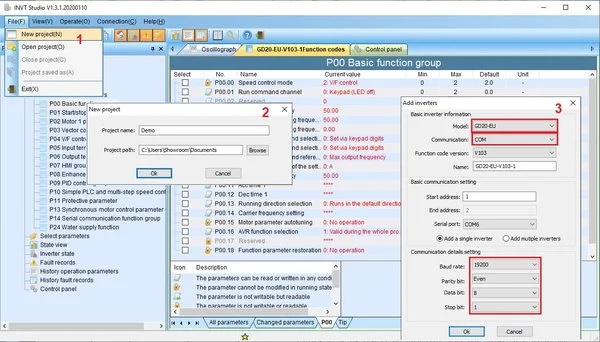
Cần phân biệt rõ: đây là công cụ cấu hình cho biến tần, không phải phần mềm lập trình PLC — INVT có dòng PLC riêng với công cụ riêng, không thuộc phạm vi bài này. Một lưu ý nữa: trên kho ứng dụng điện thoại cũng có app tên "INVT Workshop" dùng kèm card không dây để giám sát biến tần qua điện thoại; app đó khác với bản cài trên máy tính trong bài này. Anh em muốn xem vị trí của INVT trong bức tranh phần mềm của tất cả các hãng thì xem thêm bài tổng quan các phần mềm lập trình biến tần phổ biến.
Hai cách cài đặt biến tần INVT và cách cài chế độ chạy ngay trên bàn phím
Trước khi vào phần mềm, cần chốt rõ ranh giới: không phải việc cài đặt nào cũng cần máy tính. Bảng dưới đây là cách bên em phân chia khi đi hiện trường:
| Tiêu chí | Cài trên bàn phím | Cài bằng phần mềm |
|---|---|---|
| Phù hợp khi | Một máy, chỉnh vài tham số cơ bản, không có sẵn máy tính | Đưa máy mới vào vận hành, chép cấu hình nhiều máy, cần sao lưu hoặc rà soát toàn bộ tham số |
| Điểm mạnh | Làm ngay tại tủ điện, không cần cáp và driver | Nhìn tổng thể, sửa nhanh, so với mặc định, lưu file cấu hình |
| Điểm yếu | Lật từng mã tham số, dễ sót, không lưu lại được gì | Phải chuẩn bị cáp, driver và thông số truyền thông đúng |
Với cách cài trên bàn phím, trên các dòng GD (GD20, GD200A, GD350) anh em đi qua 5 nhóm việc sau — mã tham số dưới đây thuộc nhóm cơ bản P00 và nhóm động cơ, đối chiếu lại với manual đúng dòng máy trước khi áp:
- Chốt có khôi phục mặc định hay không. Nếu máy mua cũ hoặc đã qua nhiều người chỉnh mà không rõ lịch sử, dùng chức năng khôi phục tham số (P00.18) để đưa máy về trạng thái xuất xưởng rồi cài lại từ đầu. Lưu ý thao tác này xóa toàn bộ cài đặt cũ.
- Chọn nguồn lệnh chạy (P00.01): chạy bằng bàn phím, bằng công tắc ngoài qua chân điều khiển, hay bằng truyền thông — phải khớp với cách đấu dây thực tế, đây là mục cài xong máy "không chạy" hay bị sót nhất.
- Chọn nguồn đặt tần số (P00.06): đặt bằng phím lên/xuống, bằng chiết áp hoặc tín hiệu analog, hay bằng truyền thông.
- Khai thông số động cơ theo tem (nhóm P02): loại động cơ, công suất, tần số, tốc độ, điện áp và dòng định mức — chép đúng số trên nhãn động cơ, không ước lượng. Máy có điều kiện thì chạy tự động dò thông số động cơ (autotuning, P00.15) sau bước này.
- Đặt thời gian tăng tốc, giảm tốc (P00.11, P00.12) theo quán tính của tải và tần số ra tối đa (P00.03) theo đúng nhu cầu cơ khí, tránh để máy chạy vượt tốc độ thiết kế của thiết bị.
CHF100A thuộc thế hệ cũ, hệ nhóm tham số khác hẳn dòng GD nên không áp các mã P00 ở trên — với dòng này, tra đúng chương tham số trong manual của nó. Chi tiết cài đặt theo từng dòng máy, HL Auto đã để sẵn các bản "Hướng dẫn cài đặt" tiếng Việt trong trang tài liệu biến tần INVT — anh em tải đúng bản theo dòng máy của mình và làm theo từng bước. Còn khi cần sao lưu cấu hình, chép cho nhiều máy giống nhau hoặc rà soát hàng trăm tham số, cài trên bàn phím không còn hợp nữa — đó là lúc chuyển sang phần mềm ở các mục dưới đây.
Tải phần mềm INVT chính thức ở đâu
INVT Workshop được hãng phát hành miễn phí trong mục Download trên trang chính thức invt.com — vào mục hỗ trợ tải xuống, chọn nhóm sản phẩm biến tần tần số thấp (low-voltage VFD) và tìm đúng gói phần mềm Workshop. Bài này không ghi cứng số phiên bản hay dung lượng file, vì hãng cập nhật gói cài theo thời gian; bản Workshop đang chạy thực tế trên máy của HL Auto khi viết bài là V3.8.1. Nếu máy tính của anh em đã có sẵn INVT Studio từ trước và vẫn kết nối tốt với các dòng máy đang dùng, cứ để nguyên dùng tiếp — chỉ khi cài mới hoặc cần làm việc với các dòng GD đời mới thì mới cần chuyển sang Workshop.
Tránh tải phần mềm từ các trang không rõ nguồn. Các bản trôi nổi trên trang chia sẻ thường thiếu file, bị gắn thêm phần mềm lạ, hoặc là bản quá cũ không nhận các dòng máy mới. Tải từ trang chính thức của hãng là cách duy nhất chắc chắn đúng bản và đủ driver đi kèm.
HL Auto đã quay một video ngắn ghi lại thao tác chép chương trình cho biến tần INVT bằng INVT Workshop ngay tại xưởng — anh em xem trước để hình dung giao diện và nhịp thao tác thật trước khi làm theo các mục dưới đây:
Copy chương trình cho biến tần INVT bằng phần mềm INVT Workshop — HL Auto trên TikTok
Nếu khung video không hiển thị, anh em mở trực tiếp tại: tiktok.com/@hlauto.vn — Copy chương trình cho biến tần INVT bằng INVT Workshop.
Cài đặt phần mềm và chuẩn bị kết nối
Việc cài Workshop trên máy tính không có gì đặc biệt: chạy file cài, giữ các lựa chọn mặc định và hoàn tất. Phần hay vấp nằm ở khâu chuẩn bị trước khi cắm cáp:
- Cài driver cho bộ chuyển USB–RS485 trước khi cắm cáp. Mỗi bộ chuyển dùng một chip (FTDI, CH340, Prolific...) và cần đúng driver của chip đó. Cài xong, cắm cáp vào máy tính và mở Device Manager kiểm tra: cổng COM phải hiện rõ số (ví dụ COM6) và không có dấu chấm than vàng.
- Ghi lại số cổng COM. Đổi sang cổng USB khác trên cùng một máy tính, số COM có thể thay đổi — khi vào phần mềm phải chọn đúng số COM đang hiện tại thời điểm kết nối.
- Chuẩn bị sẵn thông số truyền thông của biến tần (địa chỉ trạm, tốc độ, định dạng dữ liệu) theo mục ngay dưới đây, vì vào phần mềm sẽ phải khai khớp từng mục.
Kinh nghiệm chọn cáp: cáp chuyển USB–RS485 rẻ tiền dùng chip nhái là nguyên nhân hàng đầu gây lỗi truyền thông chập chờn khi cài INVT ngoài hiện trường — lúc nhận lúc không, nạp tham số giữa chừng thì đứt. Bên em dùng cáp chip chính hãng cho việc này; chi phí chênh không nhiều nhưng loại hẳn một nhóm lỗi rất khó truy.
Kết nối biến tần INVT với máy tính qua cổng RS485
Cả bốn dòng GD20, GD200A, GD350 và CHF100A đều có sẵn cổng RS485 trên khối chân điều khiển với hai chân 485+ và 485−, chạy giao thức Modbus RTU. Cách đấu nối chuẩn: chân A của bộ chuyển nối vào 485+, chân B nối vào 485−, dùng cáp xoắn đôi có vỏ chống nhiễu; nếu biến tần nằm ở cuối tuyến truyền thông dài, bật điện trở đầu cuối 120Ω (riêng GD350 có công tắc DIP SW3 để nối điện trở tích hợp sẵn trong máy).
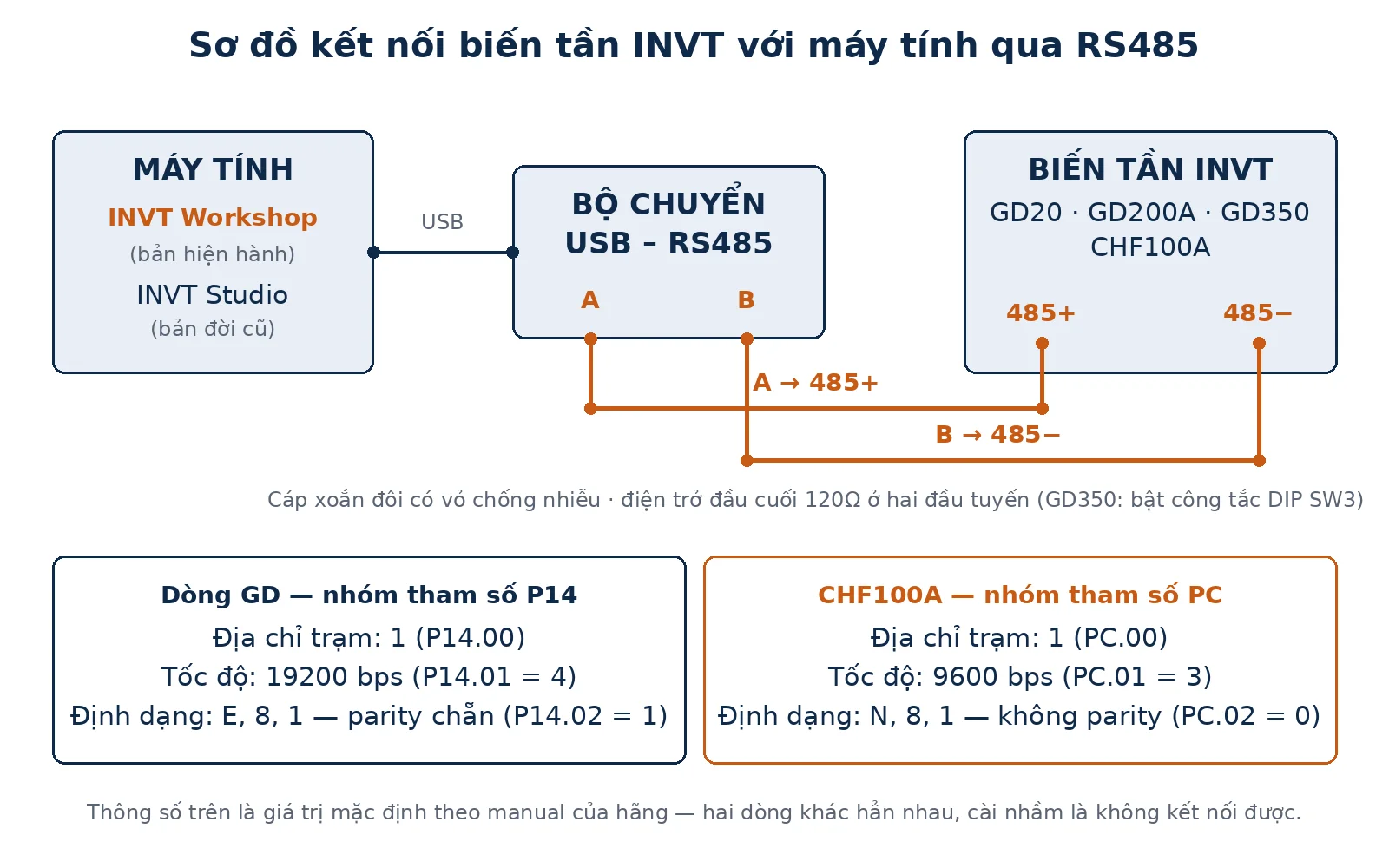
Đấu dây xong, việc quyết định kết nối được hay không nằm ở thông số truyền thông: phần mềm và biến tần phải khai giống hệt nhau về địa chỉ trạm, tốc độ truyền và định dạng dữ liệu. Đây là bảng giá trị mặc định theo manual của hãng — và cũng là cái bẫy lớn nhất của bài này:
| Hạng mục | Dòng GD (GD20, GD200A, GD350) | CHF100A |
|---|---|---|
| Nhóm tham số truyền thông | P14 | PC |
| Địa chỉ trạm | P14.00 — mặc định 1 | PC.00 — mặc định 1 |
| Tốc độ truyền | P14.01 — mặc định 19200 bps | PC.01 — mặc định 9600 bps |
| Định dạng dữ liệu | P14.02 — mặc định E, 8, 1 (parity chẵn) | PC.02 — mặc định N, 8, 1 (không parity) |
Dòng GD và CHF100A khác hẳn nhau ở hai mục quan trọng nhất: tốc độ (19200 so với 9600) và parity (chẵn so với không). Cắm một máy CHF100A vào mà giữ nguyên cấu hình kết nối của dòng GD thì phần mềm sẽ không thấy biến tần, dù dây đấu hoàn toàn đúng. Nếu máy đã bị ai đó đổi thông số truyền thông khác mặc định, phải tra lại giá trị đang cài trên chính máy đó (xem ở nhóm P14 hoặc PC trên bàn phím) rồi khai khớp trong phần mềm.
Trong phần mềm, trình tự kết nối gồm: tạo dự án mới → thêm thiết bị, chọn đúng dòng máy và phiên bản mã hàm (function code version) của máy → chọn cổng COM đã ghi lại → khai địa chỉ trạm, tốc độ và định dạng đúng bảng trên → bấm kết nối. Kết nối thành công, phần mềm đọc được trạng thái và bộ tham số của máy. Nguyên tắc chung về truyền thông RS485 với biến tần của các hãng khác, anh em xem thêm ở bài hướng dẫn kết nối biến tần với máy tính qua cổng RS485.
Trình tự kiểm tra 3 điểm khi không kết nối được: (1) cổng COM có đúng số đang hiện trong Device Manager không; (2) địa chỉ trạm – tốc độ – parity đã khớp giữa phần mềm và biến tần chưa, đặc biệt lưu ý máy CHF100A; (3) dây A/B có bị đấu ngược không. Kiểm tra đủ 3 điểm này theo thứ tự trước khi nghi ngờ phần mềm hoặc máy hỏng — phần lớn ca bên em gặp đều rơi vào một trong ba.
Cài đặt tham số bằng INVT Workshop
Đây là phần việc chính của bài. Giao diện Workshop tổ chức tham số thành cây dự án: chọn thiết bị ở khung bên trái, mở bảng mã hàm (Funcode) ở giữa — tham số xếp theo từng nhóm P0, P1, P2... kèm cột giá trị hiện tại, giá trị mặc định, giới hạn min/max — và khung thông số trạng thái (Status parameters) ở bên phải để theo dõi máy khi chạy.
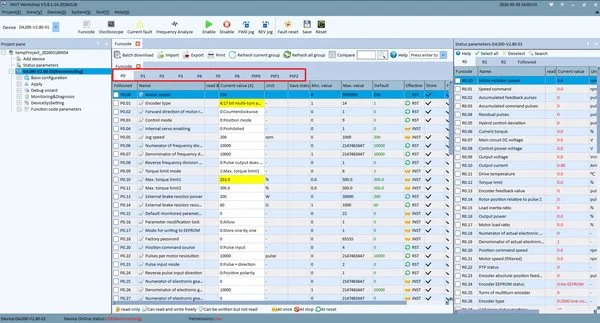
Quy trình cài một máy mới (hoặc cài lại một máy đã mất cấu hình) bên em làm theo thứ tự sau:
- Kết nối và đọc toàn bộ tham số hiện tại lên máy tính. Dù máy đang chạy tốt hay đang lỗi, đây luôn là bước đầu tiên — bộ tham số gốc đọc lên chính là "bản sao hiện trạng" của máy.
- Lưu ngay bộ tham số gốc thành file bằng chức năng Export, đặt tên file theo dòng máy – công suất – ứng dụng – ngày tháng. Xong bước này mới bắt đầu sửa; sửa hỏng chỗ nào còn có file gốc nạp lại.
- Sửa theo từng nhóm theo đúng thứ tự đưa máy vào vận hành: nhóm cơ bản (nguồn lệnh chạy P00.01, nguồn đặt tần số P00.06, tần số tối đa P00.03, tăng/giảm tốc P00.11 – P00.12), nhóm động cơ theo tem máy và autotuning nếu cần, rồi tới nhóm chân vào/ra nếu máy dùng công tắc ngoài, chiết áp hay tín hiệu analog, và nhóm bảo vệ cơ bản. Với CHF100A, các nhóm tương ứng nằm trong hệ tham số riêng của dòng này — tra theo manual khi cài.
- Soi lại bằng chức năng so sánh (Compare): phần mềm liệt kê những tham số đã khác giá trị mặc định của hãng. Lướt danh sách này một lượt trước khi nạp xuống để chắc chắn không có thay đổi nào ngoài ý định — đây là bước thợ dùng bàn phím gần như không làm được.
- Nạp bộ tham số xuống biến tần (download từng nhóm hoặc nạp hàng loạt). Chú ý ký hiệu trạng thái ghi của từng tham số trong bảng: có tham số ghi được ngay, có tham số chỉ nhận khi máy đang dừng, có tham số phải reset nguồn mới có hiệu lực — nạp khi máy đang chạy tải sẽ báo lỗi hoặc không áp dụng.
- Chạy kiểm chứng: cho máy chạy thử, đối chiếu tần số, dòng điện và điện áp bus DC trên khung thông số trạng thái với thực tế đo được; chạy êm, đúng chiều, đúng tốc độ mới coi như cài xong.
Sao lưu, khôi phục và chép cấu hình sang máy khác
Đây là việc thợ INVT làm thường xuyên nhất và cũng là lý do lớn nhất để dùng phần mềm thay vì bàn phím. Bộ tham số của một máy đã chạy ổn là tài sản: máy hỏng bo điều khiển, thay máy mới, hay lắp thêm một máy giống hệt cho cùng dây chuyền — chỉ cần nạp lại đúng file cấu hình là máy chạy như cũ, thay vì ngồi bấm lại hàng trăm tham số.
- Sao lưu: đọc tham số từ máy lên và Export ra file, lưu theo từng khách/từng máy. Thói quen bên em: sau mỗi lần cài đặt hoặc sửa chữa có đụng tới tham số, lưu thêm một bản mới kèm ngày tháng, không ghi đè bản cũ.
- Khôi phục: nạp file đã lưu xuống máy sau khi thay bo hoặc thay máy — xong vẫn phải khai lại thông số động cơ nếu động cơ thực tế khác con số trong file, và chạy kiểm chứng lại từ đầu.
- Chép sang máy khác: chỉ an toàn khi hai máy cùng dòng và cùng phiên bản mã hàm (phiên bản này phải chọn đúng ngay từ bước thêm thiết bị vào dự án). Khác dòng máy thì tuyệt đối không nạp thẳng — đối chiếu lại ít nhất nhóm thông số động cơ và nhóm chân vào/ra theo manual của dòng đích.
Video TikTok gắn ở mục tải phần mềm phía trên chính là thao tác chép chương trình này ngoài đời thực: đọc cấu hình từ một biến tần INVT và chép sang máy khác bằng INVT Workshop.
Đọc lỗi và giám sát trong phần mềm
Khi máy báo lỗi, phần mềm cho hai thứ mà bàn phím hiển thị rất hạn chế: lỗi hiện tại (Current fault — lỗi đang treo trên máy lúc kết nối) và lịch sử lỗi (Fault records — các lần lỗi trước kèm dữ kiện tại thời điểm lỗi). Kết hợp với khung thông số trạng thái — tốc độ, dòng ra, điện áp bus DC, nhiệt độ máy — anh em khoanh được vùng nguyên nhân ngay trên máy tính thay vì lật từng mã trên màn hình nhỏ của bàn phím.
Ở mức bài này, anh em chỉ cần biết cách mở hai mục trên và đọc các dữ kiện cơ bản. Cách phân tích dữ kiện tại thời điểm lỗi để truy ra nguyên nhân gốc — lỗi nào là nguyên nhân, lỗi nào chỉ là hệ quả — đã có bài riêng: cách đọc và phân tích dữ liệu lỗi từ biến tần.
Lỗi thường gặp khi cài đặt biến tần INVT bằng máy tính
- Phần mềm không thấy biến tần: đi theo trình tự kiểm tra 3 điểm ở mục kết nối — cổng COM, thông số truyền thông (đặc biệt là máy CHF100A với mặc định 9600 – N,8,1 khác hẳn dòng GD), và đấu ngược A/B. Đây là lỗi gặp nhiều nhất và gần như không bao giờ do phần mềm hỏng.
- Kết nối chập chờn, nạp giữa chừng thì đứt: thường do cáp chuyển chip nhái, đầu USB lỏng hoặc tuyến cáp dài mà thiếu điện trở đầu cuối. Đổi cáp chuẩn và kiểm tra lại đầu nối trước khi làm tiếp.
- Nạp tham số báo lỗi hoặc nạp xong không đổi: máy đang chạy trong khi tham số thuộc loại chỉ ghi khi dừng; tham số đang bị khóa sửa; hoặc lúc thêm thiết bị đã chọn sai phiên bản mã hàm. Dừng máy, mở khóa tham số, kiểm tra lại phiên bản rồi nạp lại.
- Cài xong xuôi mà máy không chạy: gần như luôn do nguồn lệnh chạy (P00.01) chưa khớp cách điều khiển thực tế — đang để truyền thông mà không có lệnh từ phần mềm/PLC, hoặc đang để bàn phím trong khi anh em bấm công tắc ngoài. Kiểm tra mục này đầu tiên.
- Nối nhiều máy trên một tuyến mà chỉ thấy một máy: các máy đang trùng địa chỉ trạm. Đặt mỗi máy một địa chỉ riêng trong nhóm P14 (dòng GD) hoặc PC (CHF100A) rồi kết nối lại.
Câu hỏi thường gặp
Phần mềm INVT có miễn phí không, tải ở đâu?
Miễn phí. INVT Workshop — bản hiện hành — tải trong mục Download trên trang chính thức invt.com. Tránh tải từ các trang chia sẻ không rõ nguồn vì dễ gặp bản cũ, thiếu file hoặc bị gắn thêm phần mềm lạ.
Biến tần GD200A, GD20 của tôi dùng phần mềm nào?
Cài mới thì dùng INVT Workshop, bản hiện hành của hãng. Nếu máy tính đã có sẵn INVT Studio (bản đời cũ) và vẫn kết nối, cài tham số bình thường thì cứ dùng tiếp — cả hai đều kết nối qua RS485 theo Modbus RTU, khác nhau chủ yếu ở đời phần mềm và mức hỗ trợ các dòng máy mới.
Cài tham số bằng phần mềm khác gì cài trên bàn phím biến tần?
Cùng một bộ tham số, khác nhau ở cách làm. Phần mềm cho nhìn toàn bộ tham số cùng lúc, sửa nhanh, so sánh được với giá trị mặc định, và quan trọng nhất là lưu lại thành file để sao lưu hoặc chép sang máy khác. Bàn phím tiện khi chỉ chỉnh vài tham số cho một máy và hiện trường không có máy tính.
Kết nối máy tính với biến tần INVT cần cáp gì?
Cần một bộ chuyển USB–RS485 và cáp xoắn đôi có vỏ chống nhiễu. Đấu chân A của bộ chuyển vào chân 485+, chân B vào 485− trên khối điều khiển của biến tần, cài đúng driver theo chip của bộ chuyển, và khai thông số truyền thông trong phần mềm khớp với thông số đang cài trên biến tần.
Chép cấu hình từ máy cũ sang máy mới cùng dòng được không?
Được, với điều kiện hai máy cùng dòng và cùng phiên bản mã hàm. Đọc bộ tham số từ máy cũ, Export ra file rồi nạp xuống máy mới. Sau khi chép vẫn phải đối chiếu thông số động cơ theo tem của máy mới (nếu động cơ khác) và chạy kiểm chứng trước khi bàn giao.
Không có máy tính thì cài đặt biến tần INVT được không?
Được. Các cài đặt cơ bản để đưa máy vào vận hành — nguồn lệnh chạy, nguồn đặt tần số, thông số động cơ, tăng/giảm tốc — làm ngay trên bàn phím theo manual, như mục cài trên bàn phím trong bài này. Hướng dẫn cài đặt tiếng Việt theo từng dòng máy có sẵn trong trang tài liệu biến tần INVT của HL Auto.
Bài này thuộc chuyên mục phần mềm sửa biến tần, nơi HL Auto tổng hợp hướng dẫn phần mềm của từng hãng cùng các kỹ năng kết nối, sao lưu và đọc lỗi dùng chung khi sửa chữa.
Máy INVT cài mãi không chạy, hoặc cần chép cấu hình gấp?
HL Auto nhận cài đặt, sao lưu cấu hình và sửa chữa biến tần INVT (GD20, GD200A, GD350, CHF100A) tại Hà Nội và miền Bắc — máy gửi xa được kiểm tra có camera, báo giá trước khi sửa, sửa xong test và quay video gửi khách. Anh em gửi ảnh tem máy qua Zalo, bên em tư vấn đúng cách cài.


Bài viết liên quan

Tài Liệu Biến Tần Siemens: Manual, Catalog, Mã Lỗi và Hướng Dẫn Cài Đặt
Tài liệu biến tần Siemens bao gồm Manual vận hành, Catalog lựa chọn sản phẩm, bảng mã lỗi F/A và ...

Tài Liệu Biến Tần Schneider – Manual Từng Dòng Altivar, Bảng Mã Lỗi và Hướng Dẫn Đọc Tham Số Từ Kỹ Sư Thực Chiến
Tài liệu biến tần Schneider bao gồm User Manual, Quick Start Guide, Catalog kỹ thuật và ...
Tài Liệu Biến Tần Mitsubishi – Manual Từng Dòng, Bảng Mã Lỗi và Hướng Dẫn Đọc Tham Số Từ Kỹ Sư Thực Chiến
Tài liệu biến tần Mitsubishi bao gồm User Manual, Quick Start Guide, Catalog kỹ thuật và ...