1. Vì Sao Phần Mềm Sửa Biến Tần Là "Vũ Khí" Không Thể Thiếu?
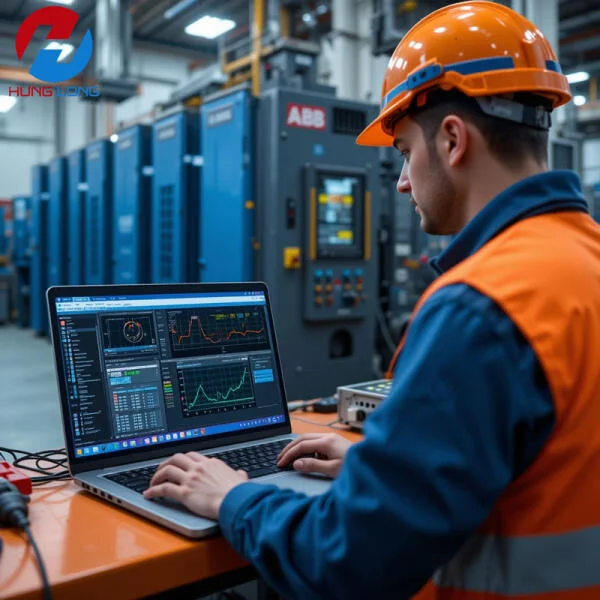
Phần mềm sửa biến tần xuất hiện ngay trong câu đầu tiên này không phải ngẫu nhiên. Đó chính là công cụ quyết định giữa một kỹ thuật viên bình thường và một chuyên gia thực thụ trong ngành điện tự động hóa.
Phần mềm chuẩn đoán và lập trình cho biến tần
Mình nhớ như in đêm 23h tháng 3 năm ngoái, nhận cuộc gọi khẩn từ một xưởng dệt ở Bắc Ninh. Biến tần Siemens G120 công suất 30kW đột ngột báo lỗi F0001 (quá áp DC bus), khiến toàn bộ dây chuyền sản xuất tê liệt. Thiệt hại mỗi giờ lên đến 50 triệu đồng. Nếu như trước đây, mình phải mò mẫm kiểm tra từng linh kiện, đo đạc thủ công, có khi mất cả 4-5 giờ mới tìm ra nguyên nhân. Nhưng với phần mềm STARTER trong tay, chỉ sau 15 phút kết nối và đọc log, mình phát hiện nguyên nhân: tụ DC bus suy giảm dung lượng 40%, gây dao động điện áp. Thay tụ, reset lỗi, máy chạy lại êm ru.
Đó chính là sức mạnh của phần mềm chẩn đoán biến tần – không chỉ tiết kiệm thời gian mà còn nâng tầm chuyên môn của người thợ.
Thời đại 4.0: Không có phần mềm = Không có tương lai
Trong môi trường sản xuất hiện đại, biến tần không còn là thiết bị "đen huyền" chỉ biết bật tắt. Chúng là bộ não điều khiển toàn bộ hệ thống vận hành – từ băng tải, máy bơm, quạt gió, đến robot công nghiệp. Và để giao tiếp được với bộ não ấy, bạn cần phần mềm.
Theo thống kê của mình từ hơn 500 case sửa biến tần tại HLAuto trong 2 năm qua, 85% lỗi biến tần có thể được chẩn đoán chính xác trong vòng 30 phút nhờ phần mềm, so với 3-4 giờ nếu làm thủ công. Điều này không chỉ giảm downtime mà còn giúp doanh nghiệp tiết kiệm hàng chục triệu đồng mỗi năm.
5 lý do PHẢI dùng phần mềm sửa biến tần
1. Chẩn đoán lỗi chính xác gần 100%
Khi biến tần báo lỗi, màn hình LED chỉ hiển thị mã lỗi tổng quát như "OC" (quá dòng), "OH" (quá nhiệt). Nhưng phần mềm lập trình biến tần sẽ cho bạn biết chi tiết hơn: quá dòng xảy ra ở pha nào? Vào thời điểm nào? Dòng điện cao bao nhiêu? Có phải do tải hay do IGBT hỏng? Những thông tin này giúp bạn đưa ra quyết định sửa chữa nhanh và chính xác.
2. Sao lưu và khôi phục tham số trong tích tắc
Một trong những nỗi ám ảnh của kỹ thuật viên là mất toàn bộ tham số cài đặt sau khi thay bo mạch hoặc reset nhầm. Với phần mềm cài đặt biến tần, bạn chỉ cần 5 phút để backup toàn bộ cấu hình, và 3 phút để restore lại. Mình đã từng cứu sống một dây chuyền sản xuất nước giải khát nhờ file backup tham số lưu từ 6 tháng trước.
3. Giám sát vận hành real-time – Phát hiện sự cố trước khi nó xảy ra
Các phần mềm như ABB Drive Composer hay Siemens TIA Portal cho phép bạn theo dõi trực tiếp: nhiệt độ IGBT, điện áp DC bus, dòng điện đầu ra, tần số hoạt động... Khi phát hiện nhiệt độ tăng bất thường hoặc dòng rò tăng dần, bạn có thể lên lịch bảo dưỡng chủ động thay vì chờ đến lúc biến tần chết mới vội sửa.
4. Cập nhật firmware – Nâng cấp hiệu suất miễn phí
Nhiều người không biết rằng các hãng như Siemens, ABB, Delta thường xuyên phát hành bản cập nhật firmware khắc phục lỗi hoặc cải thiện thuật toán điều khiển. Với phần mềm, bạn có thể cập nhật firmware biến tần dễ dàng, giúp thiết bị chạy mượt mà hơn, ít lỗi hơn.
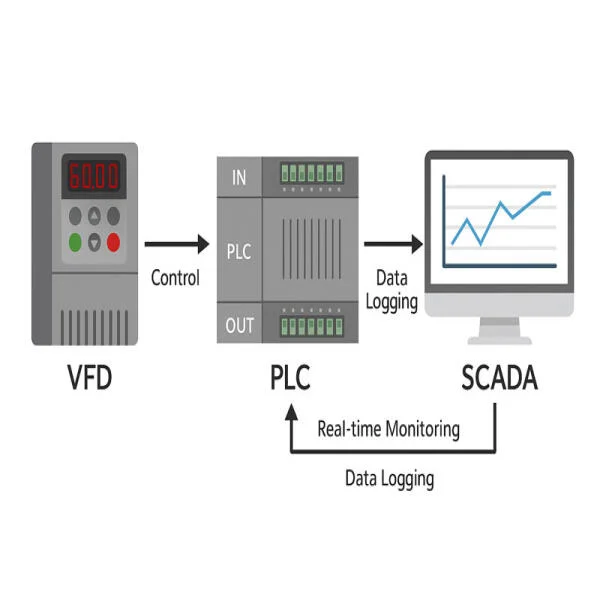
5. Tích hợp với SCADA/PLC – Điều khiển tập trung
Trong các nhà máy lớn, việc tích hợp biến tần với hệ thống SCADA/PLC là bắt buộc. Phần mềm giúp bạn cấu hình giao thức truyền thông như Modbus RTU, Profinet, EtherNet/IP một cách dễ dàng, biến hàng chục biến tần rời rạc thành một hệ sinh thái thống nhất.
So sánh: Sửa biến tần có phần mềm vs không có phần mềm
Tiêu chí
Không có phần mềm
Có phần mềm
Thời gian chẩn đoán
2-4 giờ
15-30 phút
Độ chính xác
60-70%
95-99%
Khả năng backup tham số
Ghi tay (dễ sai)
Tự động 100%
Giám sát real-time
Không
Có
Chi phí downtime
Cao (mất sản xuất lâu)
Thấp
Kinh nghiệm thực tế từ xưởng
Mình từng gặp một trường hợp ở nhà máy thực phẩm ở Hưng Yên. Biến tần Delta VFD-B 15kW điều khiển quạt hút liên tục báo lỗi "Er10" (nhiễu tín hiệu điều khiển). Thợ địa phương mò mẫm cả tuần không ra, cuối cùng phải gọi HLAuto. Khi mình mang laptop, cài phần mềm sửa biến tần Delta VFDSoft lên, kết nối qua cổng RS485, chỉ mất 10 phút phát hiện: cáp tín hiệu analog 0-10V bị nhiễu do chạy song song với cáp nguồn 3 pha. Tách cáp ra, vấn đề giải quyết ngay. Khách hàng vừa ngỡ ngàng vừa thán phục.
Đó là lý do tại sao mình luôn nhấn mạnh với các bạn sinh viên, kỹ thuật viên trẻ: Đầu tư vào phần mềm chính là đầu tư vào chính năng lực của bạn.
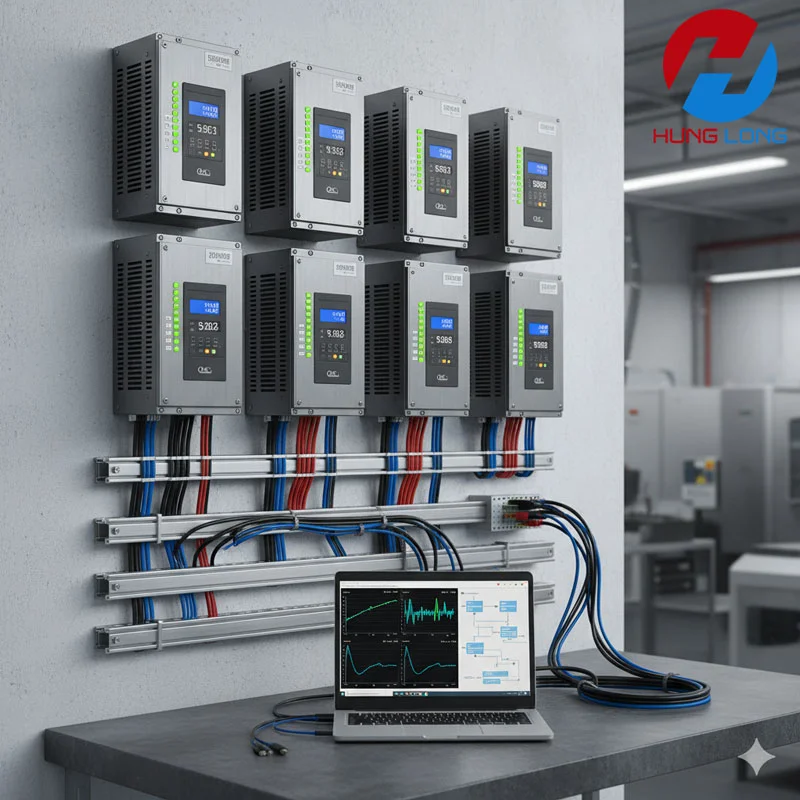
Phần mềm sửa biến tần và quản lý hệ thống
2. Tổng Quan Các Phần Mềm Sửa Biến Tần Phổ Biến Nhất
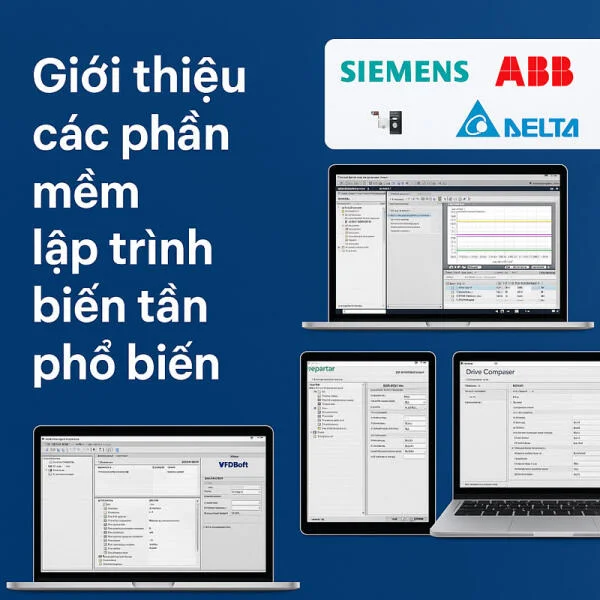
Trên thị trường hiện nay có hàng chục loại phần mềm lập trình biến tần, mỗi hãng một kiểu, mỗi dòng một phong cách. Nhưng đừng lo, mình sẽ tổng hợp những cái phổ biến nhất, anh em thợ điện nào cũng nên biết.
2.1. Siemens: STARTER & TIA Portal - Bộ Đôi Quyền Lực
Nếu bạn làm việc với biến tần Siemens, hai cái tên này là "bắt buộc" phải biết.
STARTER – Công cụ chuyên dụng cho SINAMICS
Phần mềm Siemens STARTER là phần mềm miễn phí, dùng để lập trình và chẩn đoán dòng biến tần SINAMICS (G110, G120, G130, S120). Giao diện tuy hơi "cũ" nhưng rất mạnh mẽ và ổn định.
Chức năng nổi bật:
Đọc/ghi tham số biến tần
Chẩn đoán lỗi chi tiết với mã fault và timestamp
Trace tín hiệu (hiển thị dạng sóng) để phân tích dao động
Hỗ trợ kết nối qua USS (RS485) và Profinet
Ưu điểm:
Miễn phí 100%
Nhẹ, cài nhanh (khoảng 2GB)
Dễ học, giao diện trực quan
Nhược điểm:
Chỉ dành cho biến tần Siemens
Siemens đã ngừng phát triển, dần chuyển sang TIA Portal
Kinh nghiệm thực tế: Mình thường dùng STARTER cho các case khẩn cấp vì nó nhẹ, cài nhanh trên laptop cũ. Đặc biệt hữu ích khi cần đọc lỗi nhanh hoặc backup tham số tại hiện trường.
TIA Portal – Giải pháp tích hợp toàn diện
Phần mềm TIA Portal (Totally Integrated Automation) là bước tiến hóa của Siemens, tích hợp cả PLC S7-1200/1500, HMI, và biến tần G120 trong cùng một môi trường.
Chức năng nổi bật:
Lập trình PLC và biến tần cùng lúc
Cấu hình truyền thông Profinet giữa PLC ↔ Biến tần
Giám sát toàn bộ hệ thống trên một màn hình
Hỗ trợ Safety (tính năng an toàn)
Ưu điểm:
Tích hợp sâu, phù hợp nhà máy lớn
Giao diện hiện đại, nhiều wizard hỗ trợ
Cập nhật thường xuyên
Nhược điểm:
Rất nặng (cài đặt 20-30GB)
Yêu cầu máy tính mạnh (RAM 16GB)
Phức tạp với người mới
Khi nào dùng TIA Portal? Khi bạn cần lập trình đồng bộ cả hệ thống PLC - HMI - Biến tần, hoặc khi dự án yêu cầu Safety. Còn nếu chỉ sửa biến tần đơn lẻ, STARTER vẫn là lựa chọn tốt hơn.
ABB là một trong những "ông lớn" về biến tần công nghiệp, và ABB Drive Composer chính là phần mềm chủ lực của họ.
Drive Composer Basic vs Pro
ABB chia làm 2 phiên bản:
Drive Composer Basic: Miễn phí, đủ dùng cho công việc cơ bản (đọc/ghi tham số, chẩn đoán lỗi)
Drive Composer Pro: Có phí (khoảng 300-500 USD), thêm tính năng nâng cao như giám sát trending, phân tích dao động
Tính năng nổi bật:
Giao diện đồ họa trực quan, dễ nhìn
Giám sát real-time với biểu đồ xu hướng (trending)
Hỗ trợ đa ngôn ngữ (có tiếng Việt!)
Kết nối qua RS485, Ethernet, hoặc Bluetooth (một số model mới)
Ưu điểm:
Giao diện đẹp, dễ dùng nhất trong các phần mềm biến tần
Tính năng trending rất hữu ích để phát hiện lỗi tiềm ẩn
Hỗ trợ backup/restore nhanh
Nhược điểm:
Phiên bản Pro khá đắt
Chỉ chạy trên Windows
Case study thực tế: Mình từng xử lý một case biến tần ABB ACS550 ở nhà máy xi măng bị quá nhiệt liên tục. Dùng phần mềm chẩn đoán biến tần Drive Composer, mình bật chế độ trending, theo dõi nhiệt độ IGBT trong 24 giờ. Kết quả phát hiện: quạt làm mát chỉ chạy 60% công suất do bụi bám dày. Vệ sinh quạt, nhiệt độ trở lại bình thường.
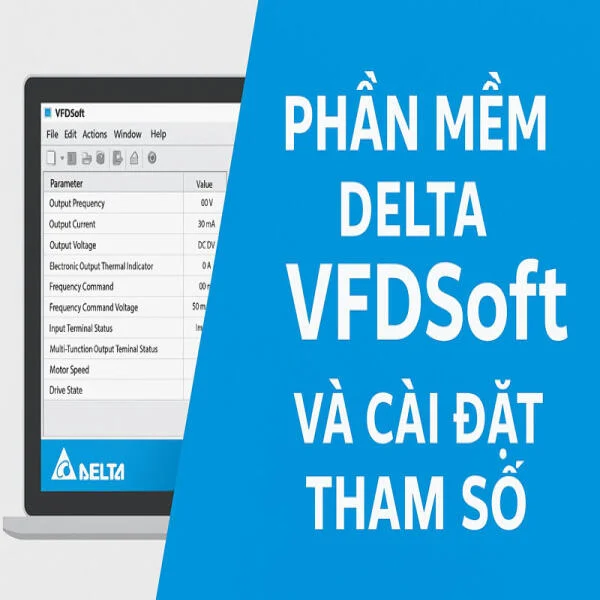
Biến tần Delta được ưa chuộng ở Việt Nam nhờ giá thành hợp lý và độ bền cao. Và phần mềm Delta VFDSoft cũng giản dị không kém – nhưng lại rất hiệu quả.
VFDSoft – Phần mềm "quốc dân"
Delta VFDSoft là phần mềm miễn phí, nhẹ (dưới 100MB), hỗ trợ hầu hết các dòng biến tần Delta (VFD-B, VFD-E, VFD-M, VFD-C2000...).
Chức năng chính:
Đọc/ghi tham số
Giám sát trạng thái vận hành
Chẩn đoán lỗi cơ bản
Hỗ trợ kết nối RS485 (Modbus RTU)
Ưu điểm:
Cực kỳ nhẹ và dễ cài đặt
Giao diện đơn giản, người mới học nhanh
Miễn phí 100%
Hỗ trợ tiếng Việt (một số phiên bản)
Nhược điểm:
Chức năng nâng cao hạn chế (không có trending, trace)
Không hỗ trợ Ethernet (chỉ RS485)
Kinh nghiệm sử dụng: Mình rất thích dùng VFDSoft cho các xưởng vừa và nhỏ, hoặc khi cần test nhanh một biến tần Delta. Đặc biệt, phần mềm này chạy ngon lành trên laptop cũ Windows 7, không cần cấu hình cao.
Một lần mình đến xưởng gỗ ở Bình Dương, họ dùng VFD-E 7.5kW điều khiển máy chà nhám. Biến tần báo lỗi "Er07" (quá tải). Dùng VFDSoft kết nối qua RS485, mình phát hiện thông số P00-04 (thời gian tăng tốc) để quá ngắn (2 giây), trong khi tải trọng máy chà nhám khá nặng. Tăng lên 5 giây, lỗi mất sạch.
DIAView là phần mềm SCADA của Delta, cho phép giám sát và điều khiển nhiều thiết bị cùng lúc (PLC, HMI, biến tần). Phù hợp với dự án lớn, cần quản lý tập trung.
Ưu điểm:
Giám sát đa thiết bị
Giao diện đồ họa tùy chỉnh
Miễn phí (phiên bản cơ bản)
Nhược điểm:
Phức tạp hơn VFDSoft nhiều
Cần học thêm về SCADA
2.4. Schneider, Yaskawa, Mitsubishi - Các Lựa Chọn Đáng Tin
Ngoài 3 "ông lớn" trên, còn nhiều hãng khác cũng có phần mềm lập trình biến tần chất lượng.
Schneider Electric: SoMove & EcoStruxure
SoMove: Phần mềm miễn phí, dành cho biến tần Altivar (ATV12, ATV320, ATV630...). Giao diện đồ họa đẹp, dễ dùng.
EcoStruxure Machine Expert: Giải pháp tích hợp PLC-HMI-VFD, tương tự TIA Portal của Siemens.
Ưu điểm: Chuẩn hóa cao, hỗ trợ nhiều giao thức (Modbus, CANopen, Ethernet).
Nhược điểm: EcoStruxure khá nặng, yêu cầu máy mạnh.
Yaskawa: DriveWizard Plus
Yaskawa DriveWizard là phần mềm mạnh mẽ cho dòng biến tần V1000, A1000, GA700. Hỗ trợ lập trình logic điều khiển nâng cao.
3. Hướng Dẫn Cài Đặt & Kết Nối Phần Mềm Với Biến Tần
Nhiều bạn kỹ thuật viên trẻ hỏi mình: "Anh ơi, em tải phần mềm về rồi nhưng không kết nối được với biến tần, phải làm sao?" Đừng lo, phần này mình sẽ hướng dẫn chi tiết từ A-Z.
3.1. Chuẩn Bị Trước Khi Cài Đặt
Trước khi cài phần mềm cài đặt biến tần, bạn cần chuẩn bị đủ công cụ. Đây là checklist mà mình tổng kết từ 10 năm kinh nghiệm:
1. Laptop/PC đủ mạnh
Yêu cầu
Tối thiểu
Khuyến nghị
CPU
Core i3 gen 3
Core i5 gen 7 trở lên
RAM
4GB
8-16GB
Ổ cứng
HDD 250GB
SSD 256GB
OS
Windows 7 (32bit)
Windows 10 Pro (64bit)
Lưu ý: Một số phần mềm như TIA Portal rất "ngốn" RAM, nên nếu hay làm việc với Siemens, đầu tư laptop RAM 16GB sẽ thoải mái hơn nhiều.
2. Driver cần thiết
USB to RS485 Converter: Nếu kết nối qua cổng RS485, bạn cần cài driver cho adapter USB-RS485. Thường các hãng như CH340, FTDI đều có driver riêng.
Ethernet Adapter: Nếu kết nối qua mạng, đảm bảo card mạng đã cài driver đúng.
Kinh nghiệm: Mình thường dùng adapter USB-RS485 chip FTDI vì driver ổn định, ít bị lỗi COM port conflict.
3. Cáp kết nối – Phải ĐÚNG và CHẤT LƯỢNG
Đây là điểm quan trọng nhất mà nhiều bạn hay bỏ qua. Cáp kết nối sai = 100% không kết nối được!
Các loại cáp phổ biến:
Cáp RS485 (Modbus RTU): 2 dây (A+, B-), thường dùng cho Delta, Schneider, ABB.
Cáp USS (Siemens): Chuẩn RS485 nhưng có connector đặc biệt (RJ45 hoặc 9-pin D-Sub).
Cáp Ethernet (Profinet/EtherNet IP): Cáp mạng thông thường, dùng cho kết nối tốc độ cao.
⚠️ Cảnh báo: TUYỆT ĐỐI không mua cáp "hàng Tàu giá rẻ" 20-30k trên mạng. Mình từng gặp case biến tần Siemens G120 bị burn bo điều khiển vì cáp USS kém chất lượng gây short mạch. Thiệt hại 15 triệu đồng chỉ vì tiết kiệm 100k.
Khuyến nghị: Mua cáp chính hãng hoặc cáp tương thích có bảo hành. Với Siemens, dùng cáp 6ES7901-0BF00-0AA0 là chuẩn nhất.
4. Phần mềm bổ trợ
Microsoft .NET Framework 3.5/4.5: Hầu hết các phần mềm biến tần cần .NET Framework. Cài trước để tránh lỗi.
Siemens Automation License Manager: Nếu dùng STARTER hoặc TIA Portal.
WinRAR/7Zip: Để giải nén file cài đặt.
3.2. Quy Trình Cài Đặt Chuẩn (5 Bước)
Mình sẽ lấy ví dụ cài Delta VFDSoft vì đây là phần mềm phổ biến nhất ở Việt Nam. Quy trình với các hãng khác cũng tương tự.
Bước 1: Tải phần mềm từ nguồn chính thống
Nguồn tin cậy:
Website chính thãng của hãng (deltaww.com, siemens.com, abb.com...)
Các forum uy tín như HLAuto, diễn đàn PLC, automation.com
Lưu ý: Tránh tải từ các trang chia sẻ phần mềm lậu vì có thể chứa virus hoặc keylogger.
Mở Control Panel → Programs → Turn Windows features on/off
Tích chọn ".NET Framework 3.5" và ".NET Framework 4.8"
Nhấn OK và đợi cài đặt
Tip: Windows 10 thường đã có sẵn .NET 4.8, nhưng 3.5 phải bật thủ công.
Bước 3: Chạy file setup
Giải nén file VFDSoft_v3.2.7.zip
Chuột phải "Setup.exe" → Run as Administrator (bắt buộc!)
Làm theo wizard:
Chọn ngôn ngữ (English hoặc 繁體中文)
Chọn thư mục cài đặt (mặc định C:\Program Files\Delta\VFDSoft)
Next → Install → Finish
Thời gian cài đặt: Khoảng 2-3 phút.
Bước 4: Cấu hình COM port/Ethernet
Nếu kết nối qua RS485:
Cắm adapter USB-RS485 vào laptop
Vào Device Manager → Ports (COM & LPT) → Xem adapter đã nhận COM port nào (VD: COM3)
Mở VFDSoft → Setup → Communication Setup
Chọn:
Interface: RS-485
COM Port: COM3 (theo máy bạn)
Baud Rate: 9600 (mặc định của Delta)
Inverter Address: 01 (mặc định)
Nhấn OK
Nếu kết nối qua Ethernet:
Đảm bảo laptop và biến tần cùng dải mạng (VD: 192.168.1.x)
Vào VFDSoft → Setup → Communication Setup
Chọn:
Interface: Ethernet
IP Address: Nhập IP của biến tần (VD: 192.168.1.100)
Port: 502 (Modbus TCP)
Nhấn OK
Bước 5: Test kết nối
Đảm bảo biến tần đã cấp nguồn và không đang chạy
Trong VFDSoft, nhấn nút "Online" hoặc "Connect"
Nếu thành công, phần mềm sẽ hiển thị:
Model biến tần (VD: VFD015E23A)
Firmware version
Trạng thái hiện tại
Nếu kết nối thất bại:
Kiểm tra lại COM port/IP address
Thử giảm Baud Rate xuống 4800
Kiểm tra cáp RS485 đấu đúng chân A+, B-
3.3. Lỗi Thường Gặp Khi Cài & Cách Fix Nhanh
Dựa trên kinh nghiệm xử lý hàng trăm case tại HLAuto, đây là top 5 lỗi hay gặp nhất khi kết nối biến tần với máy tính:
Lỗi 1: "Device not found" hoặc "Communication timeout"
Nguyên nhân:
Sai COM port
Baud rate không khớp
Address biến tần không đúng
Cáp RS485 đấu sai hoặc hỏng
Cách fix:
Kiểm tra COM port:
Vào Device Manager → Ports → Xem đúng COM mấy
Nếu có dấu chấm than vàng → Driver chưa đúng, cài lại
Thử thay đổi Baud Rate:
Thử lần lượt: 9600 → 4800 → 19200
Một số biến tần cũ mặc định 4800
Kiểm tra Address:
Biến tần thường để địa chỉ mặc định là 01
Nếu đã thay đổi, phải nhập đúng trong phần mềm
Kiểm tra dây đấu:
RS485 cần 2 dây: A+ (hoặc D+) và B- (hoặc D-)
Đổi thử 2 dây (đôi khi nhà máy đấu ngược)
Case thực tế: Một lần mình đến xưởng ở Hải Dương, kết nối mãi không được. Hóa ra thợ địa phương đấu dây A+ vào B- và ngược lại. Đảo 2 dây, kết nối ngay lập tức.
Lỗi 2: "COM port in use" - Xung đột COM port
Nguyên nhân:
Có phần mềm khác đang chiếm COM port
Adapter USB-RS485 bị Windows nhận nhầm COM port ảo
Cách fix:
Tắt tất cả phần mềm liên quan (STARTER, TIA Portal, VFDSoft...)
Rút adapter USB-RS485 ra, cắm lại
Vào Device Manager → Chuột phải adapter → Properties → Port Settings → Advanced → Đổi COM port sang số khác (VD: COM4 → COM5)
Pro tip: Nên fix cố định COM port để lần sau không phải setting lại.
Lỗi 3: "License not found" - Lỗi license (với phần mềm trả phí)
Kinh nghiệm: Với biến tần cũ (>10 năm), nên dùng phiên bản phần mềm cũ hơn để tránh lỗi không tương thích.
Lỗi 5: Kết nối được nhưng đọc/ghi tham số bị lỗi
Nguyên nhân:
Nhiễu điện từ trên đường truyền RS485
Cáp quá dài (>50m) không có điện trở chấm dứt (termination resistor)
Ground chung gây dòng rò
Cách fix:
Rút ngắn cáp: Nếu có thể, giảm độ dài cáp xuống <20m
Thêm điện trở 120Ω: Hàn vào 2 đầu A+, B- ở đầu cuối cáp
Tách cáp tín hiệu khỏi cáp nguồn: RS485 rất dễ bị nhiễu, không được chạy song song với cáp 220V/380V
Dùng cáp chống nhiễu: Cáp có lớp shield và xoắn đôi (twisted pair)
Case thực tế: Tại một nhà máy may ở Bắc Giang, mình gặp hiện tượng kết nối VFDSoft với Delta VFD-B bị ngắt liên tục. Nguyên nhân: Cáp RS485 chạy chung ống luồn với cáp nguồn động cơ 3 pha. Tách riêng cáp tín hiệu, vấn đề giải quyết ngay.
Checklist cài đặt thành công
✅ Phần mềm đã cài đặt không báo lỗi ✅ Driver USB-RS485/Ethernet đã cài đúng ✅ COM port/IP address đã cấu hình chính xác ✅ Baud rate và Address khớp với biến tần ✅ Cáp kết nối chất lượng, đấu đúng chân ✅ Test kết nối thành công, đọc được model và firmware
Nếu pass hết 6 mục trên, chúc mừng bạn – bạn đã sẵn sàng để trở thành "cao thủ" phần mềm sửa biến tần! 🎉
Lời khuyên từ kinh nghiệm
Sau 10 năm làm sửa biến tần, mình nhận ra một điều: 80% lỗi không kết nối được phần mềm đều do cáp và driver, chứ không phải do phần mềm hay biến tần hỏng. Vì vậy, hãy đầu tư vào:
Một bộ cáp chất lượng (Siemens, ABB, Delta chính hãng)
Adapter USB-RS485 xịn (chip FTDI hoặc CH340 chính hãng)
Laptop có cổng COM thật (nếu có thể) – sẽ ổn định hơn USB adapter nhiều
Và quan trọng nhất: Hãy lưu lại file backup tham số sau mỗi lần cài đặt thành công. Một ngày nào đó, khi biến tần bị reset hoặc thay bo mạch, file backup sẽ cứu bạn khỏi hàng giờ đồng hồ cài đặt lại từ đầu.
4. Cách Đọc & Phân Tích Dữ Liệu Lỗi Từ Biến Tần
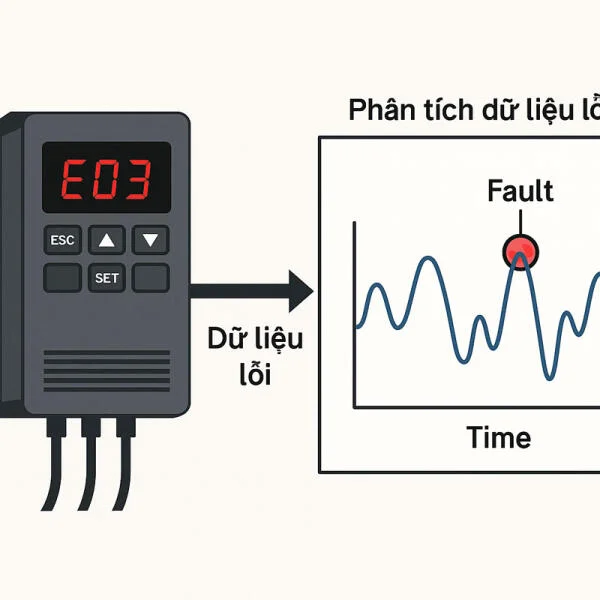
Đây là phần "vàng" mà mọi kỹ thuật viên giỏi đều phải nắm vững. Phần mềm chẩn đoán biến tần không chỉ hiển thị mã lỗi, mà còn cung cấp hàng loạt thông tin "ẩn" giúp bạn tìm ra nguyên nhân gốc rễ.
4.1. Phân loại dữ liệu lỗi từ biến tần
Khi biến tần gặp sự cố, nó sẽ ghi lại 3 loại dữ liệu:
1. Fault Code (Mã lỗi)
Đây là thông tin cơ bản nhất, hiển thị ngay trên màn hình LED của biến tần. Ví dụ:
F0001: Overvoltage (quá áp DC bus)
F0002: Undervoltage (thiếu áp)
F0003: Overcurrent (quá dòng)
F0011: Motor overload (quá tải động cơ)
Hạn chế của Fault Code: Chỉ cho biết hiện tượng, chưa chỉ ra nguyên nhân.
2. Alarm/Warning (Cảnh báo)
Đây là các lỗi nhẹ hơn, chưa dừng máy nhưng cần chú ý:
A0011: Cooling fan fault (quạt làm mát có vấn đề)
A0020: Heatsink temp high (nhiệt độ tản nhiệt cao)
A0031: Communication warning (truyền thông không ổn định)
Kinh nghiệm: Đừng bỏ qua Warning! Chúng là tín hiệu cảnh báo sớm. Nếu không xử lý, sau 1-2 tháng sẽ chuyển thành Fault.
3. Event Log (Nhật ký sự kiện)
Đây là thông tin chi tiết nhất, chỉ xem được qua phần mềm sửa biến tần. Bao gồm:
Timestamp: Thời gian lỗi xảy ra chính xác đến giây
Operating parameters: Tần số, dòng điện, điện áp, nhiệt độ tại thời điểm lỗi
Status before fault: Trạng thái trước khi lỗi (đang tăng tốc/giảm tốc/chạy ổn định)
Fault count: Số lần lỗi xảy ra (nếu lặp lại)
Ví dụ thực tế:
Fault: F0003 - Overcurrent
        Time: 2024-10-15 14:32:17
        Frequency: 48.5 Hz
        Current: 105% rated current
        DC Bus Voltage: 650V
        Motor Temp: 85°C
        Status: Accelerating
Từ dữ liệu này, mình có thể suy luận:
Lỗi xảy ra lúc đang tăng tốc (Accelerating)
Dòng điện vượt 105% → Có thể tải quá nặng hoặc thời gian tăng tốc quá ngắn
Nhiệt độ động cơ 85°C → Bình thường, chưa có dấu hiệu quá nhiệt
DC Bus 650V → Bình thường với nguồn 3 pha 380V
Kết luận: Nguyên nhân có thể do thời gian ramp-up (tăng tốc) quá ngắn. Giải pháp: Tăng P1120 (Accel time) từ 5s lên 10s.
4.2. Quy trình đọc lỗi chuẩn với phần mềm
Mình sẽ demo bằng ABB Drive Composer, nhưng quy trình tương tự với các hãng khác.
Bước 1: Kết nối và vào chế độ Online
Mở Drive Composer
Nhấn "Connect" hoặc "Go Online"
Phần mềm tự động nhận diện model biến tần
Bước 2: Truy cập Event Log
Vào menu "Diagnostics" → "Event Log" hoặc "Fault Trace"
Phần mềm hiển thị danh sách lỗi từ mới đến cũ
Click vào từng lỗi để xem chi tiết
Bước 3: Phân tích dữ liệu
Các yếu tố cần chú ý:
Thông số
Ý nghĩa
Hành động
Frequency
Tần số tại thời điểm lỗi
Nếu lỗi xảy ra ở tần số cao → Có thể do rung động cơ học
Lỗi khi Accel → Do ramp time; Lỗi khi Run → Do tải
Bước 4: So sánh với lịch sử
Một tính năng hay của phần mềm lập trình biến tần là hiển thị trending (xu hướng). Bạn có thể xem biểu đồ dòng điện, nhiệt độ trong 24 giờ, 7 ngày, 1 tháng.
Ví dụ: Nếu biểu đồ nhiệt độ IGBT tăng dần từ 60°C lên 85°C trong 2 tháng, đó là dấu hiệu quạt làm mát đang yếu dần. Bạn nên thay quạt trước khi biến tần báo lỗi OH (overheat).
4.3. Case Study: Giải mã lỗi "ma" tại nhà máy thép
Đây là case thực tế mình từng xử lý năm 2023 tại một nhà máy thép ở Hải Phòng.
Tình huống: Biến tần Siemens S120 công suất 75kW điều khiển băng tải thép, liên tục báo lỗi F7902 (Encoder fault) mỗi 2-3 giờ. Thợ địa phương đã thay encoder 2 lần nhưng vẫn lỗi.
Quy trình chẩn đoán:
Kết nối STARTER, vào Diagnostics → Fault Trace
Phát hiện: Lỗi xảy ra không theo quy luật (đôi khi 2 giờ, đôi khi 5 giờ)
Xem thêm Alarm Log, phát hiện trước mỗi lần lỗi F7902 đều có cảnh báo A0731 (Encoder signal quality low)
Dùng chức năng Trace của STARTER, ghi lại tín hiệu encoder trong 10 phút
Phát hiện:
Tín hiệu encoder có hiện tượng nhiễu xung (noise spike) mỗi khi cần trục cạnh đó chạy
Cần trục dùng contactor công suất lớn, khi đóng/ngắt tạo nhiễu điện từ cực mạnh
Giải pháp:
Đi lại cáp encoder, dùng cáp shield cao cấp
Tách cáp encoder ra khỏi đường đi của cáp nguồn cần trục
Gắn thêm ferrite core (lõi chống nhiễu) ở 2 đầu cáp encoder
Kết quả: Sau 3 tháng vận hành, không còn lỗi nào xảy ra.
Bài học: Nếu chỉ nhìn mã lỗi F7902, ai cũng nghĩ encoder hỏng. Nhưng nhờ phân tích kỹ dữ liệu từ phần mềm chẩn đoán biến tần, mình tìm ra nguyên nhân thật sự là nhiễu.
Quy tắc quan trọng: Tất cả thiết bị phải cùng dải mạng.
Ví dụ:
Laptop: 192.168.1.100
Biến tần 1: 192.168.1.101
Biến tần 2: 192.168.1.102
PLC: 192.168.1.103
Subnet Mask: 255.255.255.0
Cách cấu hình IP cho biến tần:
Với ABB (có keypad):
Menu → Settings → Communications → Ethernet
IP Address: 192.168.1.101
Subnet: 255.255.255.0
Gateway: 192.168.1.1 (nếu cần)
Save
Với Siemens G120 (qua STARTER):
Kết nối USB hoặc USS lần đầu
Vào Device Configuration → PROFInet
Set IP: 192.168.1.101
Download to device
Với Delta (module DVP-EHTCP):
Dùng phần mềm IFD8500 (Delta)
Tìm module qua MAC address
Set IP và gateway
Test kết nối bằng Ping:
Mở Command Prompt (Windows) hoặc Terminal (Mac/Linux)
Gõ: ping 192.168.1.101
Nếu thấy "Reply from 192.168.1.101..." → Kết nối OK
Nếu thấy "Request timed out" → Kiểm tra lại IP, cáp, firewall
Kết nối với phần mềm:
Với ABB Drive Composer:
Setup → Communication → Ethernet
IP Address: 192.168.1.101
Port: 502 (Modbus TCP)
Connect
Với Siemens TIA Portal:
Add new device → PROFInet Device
Scan network → Chọn biến tần (192.168.1.101)
Download configuration
5.3. Lỗi thường gặp khi kết nối Ethernet
Lỗi: "Ping không thông"
Nguyên nhân:
Sai IP hoặc subnet mask
Firewall Windows chặn
Cáp mạng hỏng hoặc switch lỗi
Cách fix:
Kiểm tra IP: ipconfig (Windows) hoặc ifconfig (Mac/Linux)
Tắt tạm Firewall để test
Thử đổi cáp mạng khác
Đảm bảo LED cổng Ethernet trên biến tần sáng
Lỗi: "Ping thông nhưng phần mềm không kết nối được"
Nguyên nhân:
Sai Port (thường là 502 cho Modbus TCP)
Giao thức không khớp (Modbus TCP vs Profinet)
Firewall chặn port cụ thể
Cách fix:
Kiểm tra Port: 502 (Modbus TCP), 34962-34964 (Profinet)
Dùng Wireshark (công cụ bắt gói tin) để phân tích
Thêm rule cho phần mềm vào Firewall
Kinh nghiệm thực tế:
Năm 2022, mình được gọi đến một nhà máy sữa ở Bình Dương. Họ có 15 biến tần ABB ACS880 kết nối Ethernet với SCADA, nhưng 3 cái liên tục bị mất kết nối.
Sau khi phân tích, mình phát hiện:
Switch mạng rẻ tiền (TP-Link 100Mbps cũ)
Nhiều thiết bị khác cùng dùng switch đó (camera, PC...)
Bandwidth bị quá tải
Giải pháp:
Thay switch Cisco công nghiệp Gigabit
Tách mạng: 1 switch riêng cho biến tần, 1 switch riêng cho camera/PC
Cấu hình QoS (Quality of Service) ưu tiên traffic điều khiển
Kết quả: Sau 6 tháng, không có lần nào mất kết nối.
Case study: Một nhà máy nước ở Hà Nam có 8 bơm công suất lớn (30-55kW), trước đây phải cử 2 người trực 24/7 theo dõi. Sau khi tích hợp vào SCADA, chỉ cần 1 người ngồi phòng điều khiển, giảm 50% nhân sự.
6.2. Các giao thức truyền thông phổ biến
Giao thức
Tốc độ
Khoảng cách
Ứng dụng
Độ phổ biến
Modbus RTU (RS485)
Chậm (9600-115200 bps)
<1200m
Nhà máy vừa/nhỏ
⭐⭐⭐⭐⭐
Modbus TCP (Ethernet)
Nhanh (100Mbps-1Gbps)
Không giới hạn (qua mạng)
Nhà máy lớn, giám sát từ xa
⭐⭐⭐⭐⭐
Profinet
Rất nhanh
<100m
Siemens ecosystem
⭐⭐⭐⭐
EtherNet/IP
Rất nhanh
<100m
Rockwell, Allen-Bradley
⭐⭐⭐⭐
CANopen
Trung bình
<1000m
Máy móc di động
⭐⭐⭐
Khuyến nghị:
Dự án mới, nhà máy lớn → Modbus TCP hoặc Profinet
Nâng cấp hệ thống cũ → Modbus RTU (tương thích ngược)
Hệ thống Siemens toàn bộ → Profinet
6.3. Quy trình tích hợp cơ bản (Modbus RTU + PLC)
Mình sẽ demo với Delta PLC DVP-20PM + Delta VFD-E 5.5kW, nhưng nguyên tắc tương tự với các hãng khác.
Đây là các register cơ bản, anh em cần tra cứu manual của từng hãng để biết chi tiết.
Chức năng
Delta VFD
Siemens G120
ABB ACS
Schneider ATV
Control Word
8192
40100
16#0000
0x8501
Frequency Set
8193
40101
16#0001
0x8502
Status Word
8448
40200
16#0100
0x8601
Output Freq
8449
40201
16#0101
0x8602
Output Current
8451
40203
16#0103
0x8604
DC Bus Voltage
8455
40207
16#0107
0x8608
⚠️ Lưu ý: Địa chỉ register có thể khác nhau tùy model và firmware. LUÔN kiểm tra manual!
7. Cập Nhật Firmware Biến Tần Để Cải Thiện Hiệu Suất
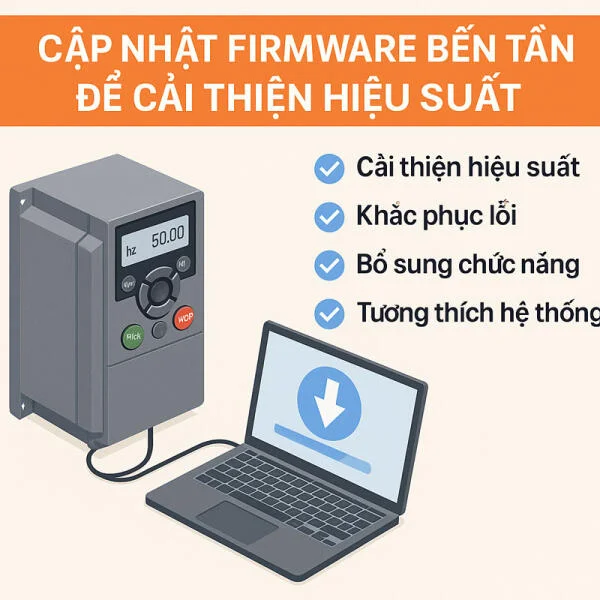
Nhiều người nghĩ firmware chỉ là "phần mềm hệ thống" không cần động vào. Nhưng thực tế, cập nhật firmware biến tần có thể khắc phục lỗi, cải thiện hiệu suất, thậm chí mở khóa tính năng mới – hoàn toàn miễn phí!
7.1. Firmware là gì và tại sao cần cập nhật?
Firmware là phần mềm điều khiển cốt lõi của biến tần, được lưu trữ trong chip Flash Memory. Nó quyết định cách biến tần xử lý tín hiệu, điều khiển IGBT, bảo vệ lỗi...
Các hãng thường cập nhật firmware để:
Khắc phục bug: Lỗi phần mềm phát hiện sau khi sản phẩm ra mắt
Cải thiện thuật toán: Điều khiển vector chính xác hơn, giảm rung
Tăng tương thích: Hỗ trợ thêm loại động cơ, encoder mới
Bổ sung tính năng: Thêm giao thức truyền thông (VD: Modbus TCP)
Tăng độ bền: Tối ưu bảo vệ quá nhiệt, quá dòng
Ví dụ thực tế:
Siemens G120: Firmware V4.7 SP13 khắc phục lỗi "ghost fault" (báo lỗi giả) khi nhiệt độ môi trường <5°C
ABB ACS580: Firmware R3.4 cải thiện 15% hiệu suất điều khiển mô-men ở tải thấp
Delta VFD-E: Firmware V1.20 bổ sung hỗ trợ Modbus TCP (trước đó chỉ có RTU)
7.2. Quy trình cập nhật firmware chuẩn
⚠️ Cảnh báo: Cập nhật firmware SAI có thể làm biến tần "biến thành gạch"! Phải cực kỳ cẩn thận.
Bước 1: Kiểm tra firmware hiện tại
Cách 1: Xem trên màn hình LED
Delta: Menu P00 → P00-03 (Software version)
Siemens: r0018 (Firmware version)
ABB: Menu 11.02 (Software version)
Cách 2: Dùng phần mềm
Kết nối phần mềm sửa biến tần → Xem Device Info
Ghi chú lại: Model, Serial Number, Firmware cũ (VD: V4.7 SP10) để đề phòng cần rollback.
Bước 2: Tải firmware mới
Nguồn tin cậy:
Website chính hãng (support.industry.siemens.com, new.abb.com/drives...)
Liên hệ đại lý ủy quyền
HLAuto (mình có lưu trữ firmware nhiều hãng)
Kiểm tra kỹ:
Đúng model (VD: G120C vs G120D – khác nhau!)
Đúng công suất (VD: 5.5kW vs 7.5kW có thể khác firmware)
Đọc Release Notes (ghi chú phát hành) để biết có gì mới
⚠️ Lưu ý: Một số hãng yêu cầu đăng ký tài khoản mới cho tải firmware.
Bước 3: Backup tham số hiện tại
CỰC KỲ QUAN TRỌNG! Nếu quên bước này, sau khi cập nhật firmware, mọi tham số sẽ về mặc định.
Cách backup:
Siemens STARTER: File → Upload from Drive → Save as .S7P
ABB Drive Composer: Parameter → Upload All → Save as .ACS
Delta VFDSoft: Communication → Upload → Save as .DVP
Lưu file vào:
USB
Cloud (Google Drive, OneDrive)
NAS của công ty
Kinh nghiệm: Mình thường backup 3 bản: USB, laptop, email cho bản thân.
Bước 4: Cập nhật firmware
Với Siemens (qua STARTER):
Online → Firmware Update
Chọn file firmware (.S7S hoặc .UPD)
Nhấn Start Update
Đợi 5-10 phút (KHÔNG được tắt nguồn!)
Biến tần tự động reset
Với ABB (qua Drive Composer):
File → Firmware Update
Chọn file .RFW
Confirm → Update
Progress bar 0% → 100%
Drive sẽ reboot
Với Delta (qua VFDSoft):
Tool → Firmware Download
Chọn file .HEX
Start
Đợi hoàn tất
Lưu ý trong quá trình update:
✅ Đảm bảo nguồn điện ổn định (nên dùng UPS)
✅ Không ngắt kết nối USB/Ethernet
✅ Không tắt laptop
✅ Không cấp lệnh RUN cho biến tần
❌ TUYỆT ĐỐI không tắt nguồn biến tần giữa chừng!
Bước 5: Kiểm tra và restore tham số
Sau khi cập nhật xong:
Kiểm tra firmware mới: r0018 (Siemens) hoặc tương đương
Restore file backup: File → Download to Drive
Test chạy không tải
Test chạy có tải thật
Nếu có vấn đề: Có thể rollback về firmware cũ (nếu hãng hỗ trợ).
7.3. Lưu ý và rủi ro khi cập nhật firmware
Khi NÀO nên cập nhật?
✅ NÊN cập nhật khi:
Có bug ảnh hưởng đến vận hành (theo Release Notes)
Cần tính năng mới (VD: thêm giao thức truyền thông)
Nhà sản xuất khuyến nghị (do phát hiện lỗi bảo mật)
❌ KHÔNG NÊN cập nhật khi:
Biến tần đang chạy ổn định, không có vấn đề gì
Firmware mới vừa ra (chờ 2-3 tháng để người khác test trước)
Không có file backup tham số
Dự án quan trọng, không cho phép downtime
Nguyên tắc vàng: "If it ain't broke, don't fix it!" (Nếu không hỏng, đừng sửa!)
Rủi ro và cách phòng tránh
Rủi ro
Hậu quả
Cách phòng tránh
Mất điện giữa chừng
Firmware hỏng, biến tần "chết"
Dùng UPS
Cập nhật sai model
Không khởi động được
Kiểm tra kỹ model trước khi update
Mất tham số
Phải cài lại từ đầu
Backup trước khi update
Firmware lỗi
Vận hành không ổn định
Test kỹ trước khi đưa vào sản xuất
Case study: Năm 2021, một nhà máy dược phẩm ở Long An tự ý cập nhật firmware 8 biến tần Siemens G120 cùng lúc. Trong quá trình update biến tần số 3, bị mất điện 2 giây. Kết quả: Biến tần đó "chết não", phải gửi về hãng thay bo mạch, mất 3 tuần và 25 triệu đồng.
Bài học: Cập nhật từng chiếc một, có UPS, và luôn có kế hoạch dự phòng.
8. Case Study: Xử Lý Lỗi Biến Tần Bằng Phần Mềm Tại Nhà Máy
Để kết thúc bài viết, mình chia sẻ một case thực tế đầy kịch tính mà mình xử lý cuối năm 2023.
8.1. Tình huống: "Con ma" trong hệ thống băng tải
Địa điểm: Nhà máy thực phẩm đông lạnh, Hải Dương Thiết bị: 6 biến tần Schneider ATV630 (15kW, 22kW) điều khiển băng tải đông lạnh Vấn đề: Biến tần số 4 (ATV630-22kW) tự động STOP sau 3-5 giờ vận hành, không có mã lỗi rõ ràng. Reset lại chạy được, rồi lại dừng.
Thiệt hại:
Mỗi lần dừng, cả dây chuyền ngừng 30 phút
Sản phẩm bị rã đông, phải loại bỏ
Thiệt hại khoảng 10-15 triệu/ngày
8.2. Quy trình chẩn đoán
Bước 1: Kiểm tra cơ bản
Nhiệt độ môi trường: -5°C (trong kho lạnh) → Bình thường
Tải trọng: 80% → Không quá tải
Cáp nguồn, cáp động cơ: Không có vấn đề
Màn hình biến tần: Chỉ hiển thị "Stop" – không có Fault Code
Bước 2: Kết nối phần mềm SoMove
Kết nối laptop (qua Ethernet), vào:
Diagnostics → Event Log
Phát hiện: Có cảnh báo "Communication timeout" xuất hiện trước mỗi lần STOP
Nhưng truyền thông Modbus TCP với PLC vẫn bình thường (ping OK)
Bước 3: Phân tích sâu hơn
Dùng chức năng Trace của SoMove, theo dõi:
DC Bus Voltage
Output Current
Communication status
Internal temperature
Sau 4 giờ ghi liên tục, phát hiện:
Trước mỗi lần STOP 5-10 phút, Internal Temperature tăng từ 45°C lên 62°C (ngưỡng cảnh báo: 65°C)
Cùng lúc đó, Communication packets bị mất 2-3 gói liên tục
Bước 4: Kiểm tra phần cứng
Mở nắp biến tần, phát hiện:
Quạt làm mát chạy chậm, có tiếng kêu lạ
Bụi đóng băng dày trên tản nhiệt (do môi trường -5°C, độ ẩm cao)
8.3. Giải pháp
Thay quạt làm mát: Quạt cũ đã yếu, chạy 60% tốc độ
Vệ sinh tản nhiệt: Dùng khí nén, rửa bằng dung dịch tẩy rửa điện tử
Cải thiện thông gió: Lắp thêm quạt hút ở tủ điện
Điều chỉnh tham số: Giảm ngưỡng cảnh báo nhiệt độ xuống 60°C để cảnh báo sớm hơn
Lập lịch bảo trì: Vệ sinh 2 tháng/lần do môi trường đặc biệt
8.4. Kết quả
Sau 6 tháng vận hành:
Không còn lần nào dừng bất thường
Nhiệt độ vận hành ổn định 42-48°C
Tiết kiệm 180 triệu thiệt hại/năm
Bài học: Nếu không có phần mềm chẩn đoán biến tần, mình không thể phát hiện mối liên hệ giữa nhiệt độ và lỗi truyền thông. Có thể đã thay nhầm bo mạch (50 triệu đồng) mà vấn đề vẫn không giải quyết.
9. Checklist Chọn & Sử Dụng Phần Mềm Hiệu Quả
Dựa trên 10 năm kinh nghiệm sửa biến tần, mình tổng hợp checklist này để anh em tham khảo.
9.1. Checklist chọn phần mềm phù hợp
✅ Tương thích với hãng biến tần đang dùng ✅ Chạy ổn định trên hệ điều hành của bạn (Windows 7/10/11) ✅ Có tính năng bạn cần:
Chẩn đoán lỗi chi tiết?
Giám sát real-time?
Backup/restore tham số?
Cập nhật firmware?
Tích hợp SCADA? ✅ Có tài liệu hướng dẫn bằng tiếng Việt (hoặc tiếng Anh dễ hiểu) ✅ Có hỗ trợ kỹ thuật (từ hãng hoặc đơn vị như HLAuto) ✅ Giá phù hợp ngân sách (miễn phí hoặc trả phí hợp lý)
9.2. Checklist sử dụng hiệu quả
Trước khi sửa chữa:
✅ Backup tham số hiện tại ✅ Chụp ảnh màn hình lỗi ✅ Ghi chép thông tin: ngày giờ lỗi, trạng thái tải, điều kiện môi trường
Trong quá trình chẩn đoán:
✅ Đọc kỹ Event Log, không chỉ Fault Code ✅ Dùng Trace/Trending nếu lỗi không rõ ràng ✅ So sánh với dữ liệu lịch sử (nếu có)
Sau khi sửa chữa:
✅ Test không tải → Test tải nhẹ → Test tải thật ✅ Giám sát ít nhất 24 giờ ✅ Lưu lại file backup mới ✅ Cập nhật vào sổ bảo trì
9.3. Bộ công cụ phần mềm khuyên dùng cho kỹ thuật viên
Loại
Phần mềm
Công dụng
Giá
Đa năng
Siemens STARTER
Sửa biến tần Siemens
Miễn phí
Đa năng
ABB Drive Composer Basic
Sửa biến tần ABB
Miễn phí
Đơn giản
Delta VFDSoft
Sửa biến tần Delta
Miễn phí
Remote support
TeamViewer / AnyDesk
Hỗ trợ từ xa
Miễn phí (cá nhân)
Phân tích mạng
Wireshark
Debug Modbus TCP, Profinet
Miễn phí
Test COM port
Hercules SETUP utility
Test RS485
Miễn phí
10. Kết Luận: Phần Mềm Là Chìa Khóa Nâng Tầm Kỹ Thuật Viên
Sau hơn 3000 từ, hy vọng bài viết này đã giúp anh em hiểu rõ tầm quan trọng và cách sử dụng phần mềm sửa biến tần một cách bài bản.
Tóm tắt những điểm chính:
Phần mềm sửa biến tần không phải "xa xỉ", mà là công cụ BẮT BUỘC trong thời đại 4.0
Mỗi hãng có phần mềm riêng: Siemens (STARTER/TIA Portal), ABB (Drive Composer), Delta (VFDSoft)...
Kết nối qua RS485 hoặc Ethernet – mỗi cách có ưu nhược điểm
Đọc Event Log chi tiết quan trọng hơn chỉ nhìn Fault Code
Tích hợp SCADA/PLC giúp giám sát tập trung, tiết kiệm nhân lực
Cập nhật firmware cẩn thận, luôn backup trước
Case study thực tế chứng minh: phần mềm tiết kiệm hàng trăm triệu/năm
Lời khuyên cuối cùng từ Lê Long
Mình bắt đầu nghề từ năm 2013, lúc đó còn dùng đồng hồ vạn năng và "kinh nghiệm" để sửa biến tần. Mỗi case mất 3-4 giờ, đôi khi không tìm ra lỗi.
Từ khi bắt đầu dùng phần mềm lập trình biến tần, công việc thay đổi 180 độ:
Thời gian chẩn đoán giảm 70%
Độ chính xác tăng 95%
Thu nhập tăng gấp đôi (vì giải quyết được nhiều case hơn)
Quan trọng nhất: Được khách hàng TIN TƯỞNG hơn
Vì vậy, nếu bạn là:
Sinh viên kỹ thuật: Hãy học ngay từ bây giờ, đừng đợi ra trường
Kỹ thuật viên mới: Đầu tư vào laptop + phần mềm + cáp kết nối – đó là vốn quý nhất
Kỹ sư có kinh nghiệm: Cập nhật kiến thức liên tục, học phần mềm mới
Phần mềm sửa biến tần không chỉ là công cụ – đó là "siêu năng lực" giúp bạn vượt trội so với đồng nghiệp.
📞 HLAuto – Đồng Hành Cùng Kỹ Thuật Viên Việt
Nếu bạn đang gặp khó khăn với phần mềm sửa biến tần, hoặc cần:
✅ Tư vấn chọn phần mềm phù hợp với hệ thống hiện tại ✅ Hỗ trợ cài đặt, cấu hình qua TeamViewer/AnyDesk ✅ Cung cấp file phần mềm, driver, tài liệu tiếng Việt ✅ Đào tạo sử dụng STARTER, TIA Portal, Drive Composer, VFDSoft... ✅ Sửa chữa biến tần tận nơi – Có mặt trong 2 giờ (HN) ✅ Tích hợp SCADA/PLC – Từ thiết kế đến vận hành
Hãy liên hệ ngay với HLAuto – đơn vị sửa chữa biến tần uy tín hơn 10 năm kinh nghiệm!
🌐 Thông tin liên hệ HLAuto:
🏢 Công ty: Hưng Long AEC (HLAuto) 👨💼 CEO & Founder: Lê Long 📍 Địa chỉ: TT6.2B - 71 KĐT mới Đại Kim, Ngõ 282 Kim Giang, Phường Định Công, Thành Phố Hà Nội, Việt Nam. 📱 Hotline/Zalo: 0948.956.835 📧 Email: contact@hlauto.vn 🌐 Website:https://hlauto.vn 🕐 Giờ làm việc: 24/7 (hỗ trợ khẩn cấp cả đêm)
Nếu anh em kỹ thuật đang gặp khó khăn khi kết nối phần mềm với biến tần hoặc cần file cài đặt, tài liệu hướng dẫn chuyên sâu – HLauto.vn sẵn sàng hỗ trợ! Đừng ngại inbox nhé.
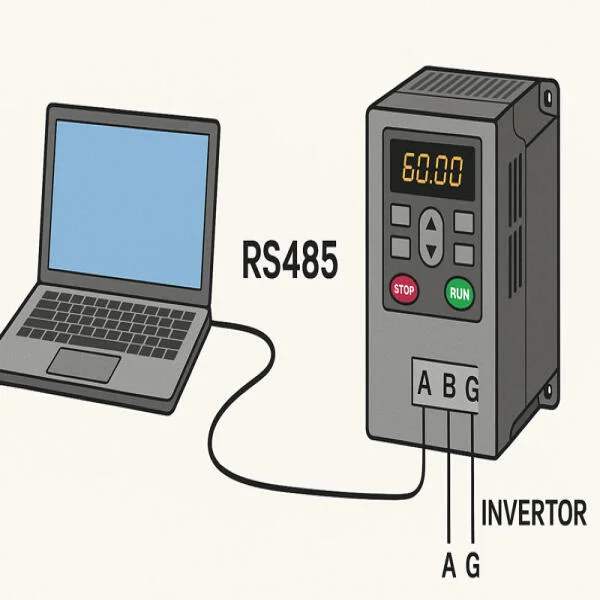
Kết nối biến tần với máy tính qua RS485 đang trở thành yêu cầu thiết yếu trong mọi xưởng sản xuất hiện đại. Với kinh nghiệm hơn 10 năm sửa chữa biến tần công nghiệp, HLAuto sẽ chia sẻ hướng dẫn chi ...
Hướng dẫn sử dụng Siemens STARTER TIA Portal này được viết bởi kỹ sư Long Lê với hơn 10 năm kinh nghiệm thực chiến tại các xưởng sản xuất, nhà máy công nghiệp. Đây là cẩm nang toàn diện từ cài đặt đến ...
Phần mềm lập trình biến tần đã trở thành công cụ thiết yếu trong môi trường sản xuất hiện đại. Câu chuyện xảy ra lúc 2h30 sáng tại nhà máy thép Hòa Phát chi nhánh Hải Dương là minh chứng rõ nét: biến ...
ABB Drive Composer chẩn đoán lỗi là kỹ năng không thể thiếu của mọi kỹ thuật viên chuyên nghiệp trong ngành tự động hóa công nghiệp. Trong thời đại Industry 4.0, việc sử dụng công cụ chuyên dụng không ...
Phần mềm Delta VFDSoft là công cụ không thể thiếu cho mọi kỹ thuật viên làm việc với biến tần Delta. Sau 10 năm kinh nghiệm sửa chữa biến tần tại HLAuto, chúng tôi nhận thấy việc thành thạo phần mềm ...
Tại sao tích hợp biến tần với hệ thống SCADA/PLC lại quan trọng? Tích hợp biến tần với hệ thống SCADA/PLC không còn là xu hướng mà đã trở thành yêu cầu bắt buộc trong thời đại tự động hóa công nghiệp ...
Cập nhật firmware biến tần là kỹ năng thiết yếu mà mọi kỹ thuật viên điện công nghiệp cần nắm vững. Trong thời đại Industry 4.0, việc nâng cấp phần mềm hệ thống không chỉ giúp khắc phục lỗi mà còn tối ...
Trong thế giới công nghiệp hiện đại, đọc dữ liệu lỗi biến tần chính xác là kỹ năng then chốt quyết định hiệu suất vận hành toàn bộ dây chuyền sản xuất. Một kỹ sư giàu kinh nghiệm không chỉ biết thay ...