
Phần mềm Mitsubishi FR Configurator2 và GX Works: cài đặt biến tần FR bằng máy tính
Cài đặt biến tần Mitsubishi bằng máy tính qua phần mềm FR Configurator2 cho phép đọc toàn bộ tham số lên một màn hình, sửa, ghi xuống, lưu lại thành file và chép sang máy khác — những việc mà cài trên bàn phím từng mã một không làm được. Bài này hướng dẫn trọn quy trình với FR Configurator2: các dòng biến tần FR được hỗ trợ (gồm cả dòng 700 như FR-F740 mà xưởng sửa chữa gặp rất nhiều), ba tầng bản phần mềm và cách chọn đúng tầng, kết nối USB – RS-485 – Ethernet, cài và sao lưu tham số từng bước, đọc lịch sử lỗi để chẩn đoán, và chuyển tham số từ dòng 700 lên 800 khi thay máy. Cuối bài là mục phụ về GX Works2, GX Works3 — hai phần mềm lập trình PLC Mitsubishi mà thợ biến tần vẫn phải mở khi kiểm tra lệnh chạy từ PLC.
FR Configurator2 là gì, dùng cho dòng biến tần nào
FR Configurator2 (mã sản phẩm SW1DND-FRC2) là phần mềm cấu hình biến tần trên máy tính của Mitsubishi Electric: tạo project cho từng biến tần, đọc và ghi tham số online hoặc offline, giám sát trạng thái chạy, xem lịch sử lỗi, vẽ đồ thị dạng sóng và đánh giá tuổi thọ linh kiện. Điểm cần nói rõ ngay từ đầu, vì rất nhiều trang thông tin cũ đang ghi thiếu: bản FR Configurator2 hiện hành làm việc được với cả dòng 800 lẫn nhiều model dòng 700 và 500, theo đúng danh sách tương thích trong manual hiện hành của hãng (bản tháng 10/2025), chứ không chỉ dành cho dòng 800.
| Nhóm dòng máy | Model tiêu biểu | Mức hỗ trợ trong FR Configurator2 |
|---|---|---|
| Dòng 800 | FR-A800 (gồm A800 Plus), FR-F800, FR-E800, FR-D800, FREQROL-CS80 | Đầy đủ mọi chức năng: tham số, giám sát, đồ thị trace, chẩn đoán. |
| Dòng 700 / 500 | FR-A720 / A740 / A760, FR-F700, FR-F700P, FR-E700, FR-E700EX, FR-D700, FR-E500 | Đọc, ghi, chuyển đổi tham số được; một số chức năng nâng cao bị giới hạn theo model (xem ngay dưới bảng). |
| Không hỗ trợ | FR-F700PJ, FR-A701 | Không có trong danh sách tương thích của manual hiện hành. |
Giới hạn trên dòng 700/500 mà anh em cần biết trước khi trông chờ vào phần mềm: chức năng đồ thị Graph (trace) và Batch monitor không dùng được cho FR-A700, FR-F700, FR-F700P và FR-E500; chức năng chạy thử (test operation) bị giới hạn trên phạm vi model 700/500 rộng hơn nữa. Nghĩa là với một con FR-F740 mang vào xưởng, FR Configurator2 vẫn đọc, ghi và sao lưu tham số bình thường — phần việc chiếm đa số nhu cầu sửa chữa — nhưng muốn soi dạng sóng trước thời điểm lỗi thì phải dùng cách đo kiểm khác. Đây cũng là lý do HL Auto luôn giữ cả hai hướng làm việc: phần mềm để xử lý tham số và dữ kiện lỗi, đo kiểm phần cứng bằng thiết bị chuyên dụng.
Ngoài FR Configurator2, Mitsubishi còn có FR Configurator đời đầu (SW3, SW1) dành cho các máy 500/700 đời cũ. Điểm tiện là đĩa cài bản sản phẩm SW1DND-FRC2 có chứa kèm cả FR-SW3 và FR-SW1 trong các thư mục riêng, nên mua một gói là bao được cả máy đời mới lẫn đời cũ. Anh em muốn đặt FR Configurator2 trong bức tranh phần mềm của tất cả các hãng thì xem thêm bài tổng quan các phần mềm lập trình biến tần phổ biến.
Tải FR Configurator2: ba tầng bản, đừng gọi chung là "miễn phí"
FR Configurator2 không phải phần mềm miễn phí hoàn toàn, cũng không phải cứ trả tiền mới dùng được. Hãng phát hành theo ba tầng rõ rệt, và chọn đúng tầng ngay từ đầu giúp anh em không tốn tiền oan:
| Tầng bản | Chi phí | Làm được gì, thiếu gì |
|---|---|---|
| Bản dùng thử giới hạn | Miễn phí, tải tại trang FA chính thức của Mitsubishi Electric | Có: danh sách tham số (đọc/ghi), chẩn đoán, chạy thử, cài tham số Ethernet. Không có: đồ thị trace, batch monitor, chẩn đoán lỗi AI, chức năng Developer, sửa file trên USB memory. |
| Bản dùng thử đầy đủ | Miễn phí trong 30 ngày | Mở toàn bộ chức năng như bản sản phẩm, dùng để đánh giá trước khi mua hoặc xử lý một đợt việc cần đủ công cụ. |
| Bản sản phẩm | Thương mại (đĩa DVD SW1DND-FRC2) | Đầy đủ chức năng, dùng lâu dài; khi cài đặt phải nhập Product ID in trên giấy chứng nhận bản quyền đi kèm; các bản cập nhật tải từ trang FA chính thức. |
Kinh nghiệm thực tế của HL Auto: thợ mới vào nghề hoặc anh em chỉ làm các việc tham số cơ bản — đọc cấu hình máy khách mang tới, cài lại thông số động cơ, sao lưu trước khi sửa — thì bản dùng thử giới hạn đã đủ dùng, chưa cần bỏ tiền mua bản sản phẩm. Chỉ khi công việc đi vào chẩn đoán sâu bằng đồ thị trace, batch monitor, hay cần chức năng Developer, lúc đó mới tính đến bản đầy đủ. Bài này không ghi cứng số phiên bản và dung lượng file cài, vì hãng cập nhật gói tải theo thời gian; cứ vào trang FA chính thức tại thời điểm tải là có bản mới nhất.
Chỉ tải từ trang chính thức của Mitsubishi Electric. Các bản FR Configurator2 trôi nổi trên trang chia sẻ thường là bản cũ (chỉ hỗ trợ Windows đời trước), thiếu thành phần đi kèm, hoặc bị can thiệp. Một lỗi rất hay gặp là cài bản cũ lên máy Windows 11 rồi phần mềm không nhận biến tần — không phải lỗi cáp hay lỗi máy, mà là lỗi chọn sai nguồn tải ngay từ đầu.
Yêu cầu máy tính theo manual hiện hành: hệ điều hành Windows 11 (Home, Pro, Enterprise, IoT Enterprise), CPU Core i3 trở lên, RAM từ 4 GB, ổ cứng trống từ 7 GB, màn hình từ 1024 × 768. Khi cài đặt cần quyền quản trị (administrator), và nếu máy đang tắt .NET Framework 3.5 thì bật lại thành phần này trước, vì bộ cài của hãng có dùng đến.
Kết nối biến tần Mitsubishi với máy tính
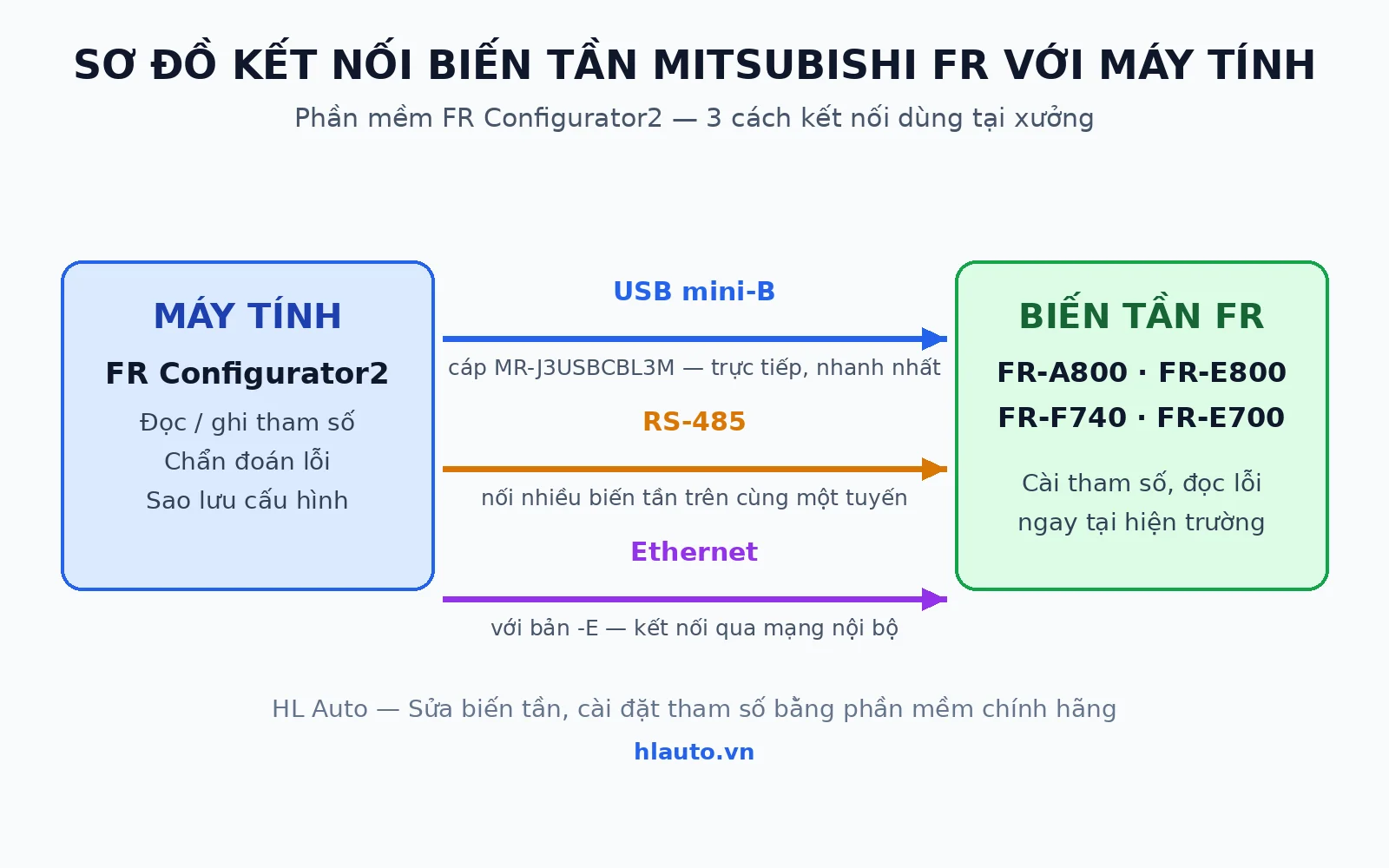
FR Configurator2 kết nối với biến tần FR theo bốn đường, tùy dòng máy và hiện trường:
- USB trực tiếp — đường dùng nhiều nhất tại xưởng. Biến tần FR có sẵn cổng USB mini-B trên thân máy (riêng FR-D800 là cổng Type-C); cáp hãng là MR-J3USBCBL3M. Cắm cáp là kết nối, không cần tải hay cài driver USB riêng — driver đã đi kèm trong bộ cài FR Configurator2.
- RS-485 — khi cần nối nhiều biến tần trên cùng một tuyến, hoặc biến tần lắp xa máy tính. Nguyên tắc đấu nối, điện trở đầu cuối và xử lý nhiễu của đường RS-485 được trình bày chi tiết trong bài hướng dẫn kết nối biến tần với máy tính qua cổng RS485.
- Ethernet — với các bản biến tần có hậu tố -E tích hợp cổng mạng, kết nối qua mạng nội bộ của nhà máy, tiện cho việc giám sát nhiều máy từ phòng kỹ thuật.
- Qua màn hình GOT2000 — máy tính nối tới GOT, GOT nối xuống biến tần, phù hợp các tủ đã có sẵn GOT đang vận hành.
Mẹo trên FR-E800: dòng này cấp nguồn cho mạch điều khiển ngay qua cổng USB (USB bus power), nên anh em cài và kiểm tra tham số được ngay cả khi biến tần chưa đóng nguồn chính — rất tiện ở giai đoạn lắp đặt, đấu dây xong xuôi mới cấp điện chạy thử.
Cài đặt phần mềm và kết nối lần đầu từng bước
Lần đầu kết nối một biến tần FR với FR Configurator2, anh em đi đúng trình tự sau — phần lớn các lỗi "phần mềm không nhận máy" đều nằm ở bước 2 và bước 4:
- Cài phần mềm bằng quyền quản trị. Chạy bộ cài FR Configurator2 (bản dùng thử tải về hoặc đĩa bản sản phẩm), với bản sản phẩm thì nhập Product ID trên giấy chứng nhận bản quyền khi được hỏi. Cài xong khởi động lại máy tính nếu bộ cài yêu cầu.
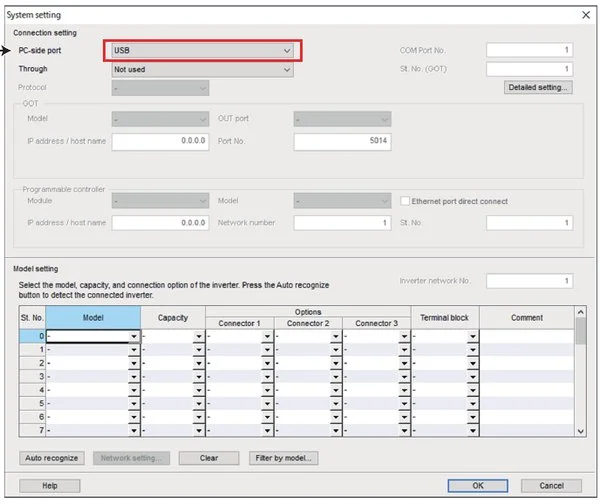
- Tạo project và chọn cổng kết nối. Mở phần mềm, vào [Project] → [New...], cửa sổ System setting hiện ra: ở mục Connection setting, chọn PC-side port là USB (hoặc cổng COM/Ethernet tương ứng với đường kết nối đang dùng).
- Để phần mềm tự dò biến tần. Cắm cáp USB vào cổng mini-B của biến tần, bấm nút [Auto recognize] — phần mềm tự nhận model và lập cây project. Không cần cài driver riêng ở bước này.
- Kiểm tra phía biến tần: chế độ PU và tham số truyền thông. Biến tần phải đang ở chế độ vận hành PU (qua bàn phím/PU) thì máy tính mới ghi được tham số. Nếu kết nối qua RS-485 hoặc USB theo chế độ truyền thông, đối chiếu nhóm tham số truyền thông của máy — Pr.547, Pr.548, Pr.551 là các tham số liên quan tới giao tiếp USB/RS-485 và chọn nguồn lệnh qua truyền thông; số cụ thể theo manual đúng dòng máy.
- Chuyển sang Online và đọc thử. Bấm nút chuyển [Online], đọc thử một tham số bất kỳ (ví dụ tần số đặt) để xác nhận đường truyền thông hai chiều đã thông trước khi làm các việc lớn hơn.
Một lỗi phía biến tần mà anh em sẽ gặp khi làm việc qua USB là E.USB — lỗi truyền thông USB, xuất hiện khi đường USB bị ngắt giữa chừng trong lúc đang truyền dữ liệu (rút cáp, lỏng đầu cắm, máy tính ngủ). Gặp lỗi này: kiểm tra lại cáp và đầu cắm, kết nối lại từ bước Auto recognize, và tuyệt đối không rút cáp khi phần mềm đang ghi tham số xuống máy — ghi dở dang là nguyên nhân của những bộ tham số "nửa vời" rất khó rà soát về sau. Các cài đặt cơ bản thuần túy (nguồn lệnh chạy, thông số động cơ, tăng giảm tốc) vẫn làm trực tiếp trên bàn phím theo manual được; bản hướng dẫn cài đặt tiếng Việt theo từng dòng máy có trong trang tài liệu biến tần của HL Auto.
Cài và sao lưu tham số từng bước
Đây là phần việc FR Configurator2 làm tốt hơn hẳn bàn phím, và cũng là quy trình chuẩn tại xưởng HL Auto mỗi khi nhận một biến tần Mitsubishi — dù máy mang tới để sửa hay để cài mới:
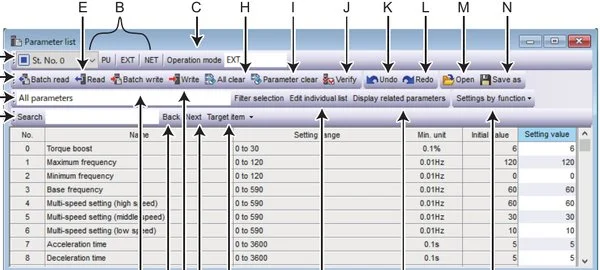
- Đọc toàn bộ tham số từ máy lên trước tiên (Batch read). Dù mục đích là sửa gì, bước đầu luôn là kéo bộ tham số hiện trạng về máy tính. Bộ tham số này cho thấy máy đã bị chỉnh những gì so với mặc định, và là "đường lui" nếu cài mới làm máy chạy không đúng.
- Sửa trong cửa sổ Parameter list. Bảng tham số hiện tất cả trên một màn hình: số hiệu, tên, dải cài, giá trị mặc định và giá trị hiện tại. Lọc theo nhóm chức năng, sửa trực tiếp vào cột giá trị cài — nhanh và ít sót hơn hẳn việc lật từng mã trên bàn phím.
- Ghi xuống máy (Write / Batch write). Ghi từng tham số vừa sửa hoặc ghi cả bộ. Sau khi ghi, chạy lệnh Verify để phần mềm đối chiếu giá trị trong máy với giá trị trong project, chắc chắn hai bên khớp nhau.
- Lưu project thành file sao lưu. Đặt tên file theo model máy, công suất và ngày tháng, lưu cùng hồ sơ của khách. File này là tài sản thật sự: máy hỏng phải thay mới, chỉ cần nạp lại file là có ngay cấu hình cũ.
- Nạp lại khi thay máy. Mở project đã lưu, kết nối máy mới, ghi cả bộ xuống và Verify. Vẫn phải đối chiếu lại thông số động cơ theo tem của máy và động cơ thực tế, rồi chạy thử không tải trước khi bàn giao.
Giám sát và chẩn đoán lỗi bằng FR Configurator2
Khi biến tần mang tới trong tình trạng "báo lỗi rồi tắt", phần giá trị nhất của FR Configurator2 nằm ở đây. Chức năng Faults history cho xem lỗi hiện tại và danh sách các lỗi đã xảy ra, kèm dữ kiện vận hành tại đúng thời điểm lỗi: tần số, dòng điện, điện áp. Với các model có đồng hồ thời gian thực hoặc kết nối CC-Link IE TSN, lịch sử lỗi còn gắn cả mốc thời gian. Cách đọc các dữ kiện này để đi tới nguyên nhân gốc được trình bày đầy đủ trong bài cách đọc dữ liệu lỗi từ biến tần; riêng với Mitsubishi, trình tự tại xưởng là: đọc lịch sử lỗi trước, khoanh vùng theo mã lỗi, sau đó mới đo kiểm phần cứng theo hướng đã khoanh.
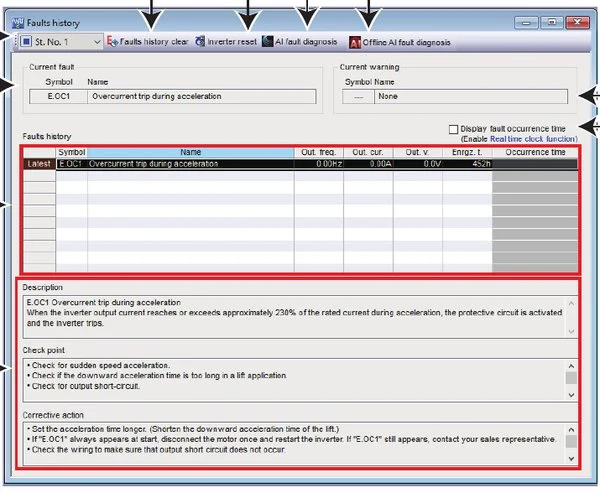
Một ca thực tế tại xưởng: biến tần Mitsubishi 5,5 kW báo lỗi GF (chạm đất). Đọc lịch sử lỗi và dữ kiện tại thời điểm tác động cho thấy lỗi xuất hiện ngay khi khởi động — hướng kiểm tra dồn vào cách điện của động cơ và đường cáp ra động cơ, thay vì mất thời gian rà soát toàn bộ máy. Ca này xử lý xong trong ngày, chi phí khoảng 4 triệu đồng. Điểm chung của những ca như vậy: đọc dữ kiện lỗi đúng cách rút ngắn phần lớn thời gian chẩn đoán.
Về giám sát khi máy chạy, Batch monitor cho theo dõi đồng thời nhiều giá trị — tần số ra, dòng ra, điện áp ra, mô-men, công suất — trên một màn hình, tiện khi chạy thử và nghiệm thu. Đồ thị Graph (trace) ghi lại dạng sóng của các tín hiệu theo thời gian thực, đặc biệt là dữ liệu ngay trước thời điểm bảo vệ tác động: đây là căn cứ để phân biệt lỗi do tải, do cơ khí hay do chính biến tần. Cần nhớ giới hạn đã nêu ở đầu bài: Graph và Batch monitor là chức năng của dòng 800 (và một phần dòng 700 như FR-E700, FR-D700), không có trên FR-A700, FR-F700, FR-F700P và FR-E500.
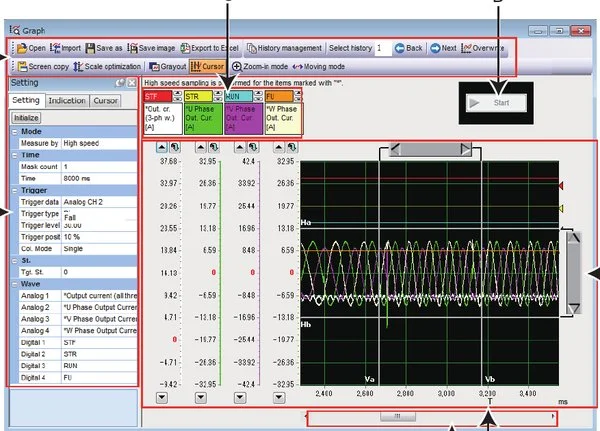
Hai chức năng nữa đáng biết: Life diagnosis đánh giá tuổi thọ còn lại của các linh kiện hao mòn (tụ điện, quạt làm mát) để lên kế hoạch thay thế trước khi hỏng, và AI fault diagnosis — chẩn đoán lỗi có hỗ trợ AI, chỉ có ở bản đầy đủ (bản dùng thử đầy đủ 30 ngày hoặc bản sản phẩm), không có trong bản dùng thử giới hạn.
Convert: chuyển tham số từ dòng 700 lên 800 khi thay máy
Tình huống rất thường gặp tại các nhà máy: một con FR-F740 hoặc FR-A740 chạy lâu năm hỏng, máy thay thế là dòng 800 đời mới. Cài lại hàng trăm tham số bằng tay vừa lâu vừa dễ sót. FR Configurator2 có chức năng Convert chuyên cho việc này: đọc bộ tham số của máy 700 cũ (hoặc mở file sao lưu đã lưu từ trước), chuyển đổi sang cấu trúc tham số của dòng 800, rồi ghi xuống máy mới. Các tham số không có đối ứng trực tiếp giữa hai thế hệ được phần mềm đánh dấu để người cài xem lại thủ công.
Lưu ý thực tế: Convert giúp không phải cài lại từ đầu, nhưng không có nghĩa là chép xong là chạy. Sau khi chuyển đổi vẫn phải đối chiếu thông số động cơ theo tem thực tế, kiểm tra các tham số liên quan tới phần cứng khác biệt giữa hai đời máy (cảm biến, giao tiếp, chức năng bảo vệ), rồi chạy thử không tải trước khi đưa vào sản xuất. Nếu máy 700 cũ đã hỏng tới mức không đọc lên được nữa, file sao lưu tham số lưu từ những lần bảo trì trước chính là thứ cứu cả ca — đó là lý do quy trình ở mục trên luôn bắt đầu bằng việc đọc và lưu tham số.
GX Works2 và GX Works3: phần mềm PLC Mitsubishi mà thợ biến tần cần biết
Ngoài phần mềm cho biến tần, hệ sinh thái Mitsubishi còn hai phần mềm lập trình PLC mà anh em sửa biến tần vẫn thường xuyên phải mở: GX Works2 cho các dòng PLC Q, L, FX và GX Works3 cho dòng iQ-R, iQ-F đời mới. Cả hai đều là phần mềm thương mại có bản quyền, tải và cập nhật qua cổng phần mềm FA chính thức của hãng. Lượng tìm kiếm "gx works2" tại Việt Nam cao hơn nhiều lần so với chính FR Configurator2, chủ yếu từ anh em làm PLC — nhưng với thợ biến tần, GX Works cần thiết ở một tình huống rất cụ thể.
Tình huống đó là: biến tần lành lặn, tham số đúng, mà máy "không chạy theo lệnh". Khi biến tần nhận lệnh chạy và tham chiếu tần số từ PLC qua truyền thông hoặc chân điều khiển, muốn kết luận lỗi nằm ở phía nào thì phải mở chương trình PLC ra xem PLC có thật sự xuất lệnh chạy và giá trị tần số hay không, tại thời điểm nào. Kiểm chứng được phía PLC rồi mới quay lại kết luận về biến tần, tránh thay oan thiết bị. Cách biến tần và PLC/SCADA phối hợp trong một hệ thống được trình bày trong bài tích hợp biến tần với hệ thống SCADA/PLC. Trong phạm vi bài này, GX Works chỉ đóng vai trò công cụ kiểm tra phía PLC — HL Auto không hướng dẫn lập trình PLC trong bài về phần mềm biến tần.
Câu hỏi thường gặp về FR Configurator2
FR Configurator2 có miễn phí không?
Có một phần. Bản dùng thử giới hạn tải miễn phí tại trang FA chính thức của Mitsubishi Electric — đủ cho các việc tham số cơ bản như đọc, ghi, sao lưu cấu hình. Bản đầy đủ chức năng (đồ thị trace, batch monitor, chẩn đoán AI, Developer) là phần mềm thương mại; hãng cho dùng thử đầy đủ trong 30 ngày trước khi quyết định mua. Vì vậy câu trả lời "FR Configurator2 miễn phí" là chưa đúng.
Máy FR-F740, FR-E700 dùng phần mềm nào?
Dùng được FR Configurator2 bản hiện hành: manual của hãng liệt kê FR-F700, FR-E700 trong danh sách tương thích, đọc, ghi và chuyển đổi tham số bình thường. Giới hạn nằm ở các chức năng nâng cao — đồ thị trace và batch monitor không có trên FR-F700, chạy thử bị giới hạn trên dòng 700. Ngoài ra còn lựa chọn FR Configurator đời đầu (SW3) vốn sinh ra cho dòng 500/700.
Cài tham số khi biến tần chưa đóng nguồn chính được không?
Được với FR-E800: dòng này cấp nguồn cho mạch điều khiển qua cổng USB (USB bus power), cắm cáp USB là cài và kiểm tra tham số được ngay cả khi chưa đóng nguồn chính. Các dòng khác cần có nguồn điều khiển như bình thường mới kết nối và làm việc được.
Lỗi E.USB trên biến tần Mitsubishi là lỗi gì?
E.USB là lỗi truyền thông USB phía biến tần, xuất hiện khi đường kết nối USB bị ngắt giữa chừng trong lúc truyền dữ liệu — lỏng cáp, rút cáp sớm, máy tính chuyển sang chế độ ngủ. Cách xử lý: kiểm tra cáp và đầu cắm, kết nối lại trong FR Configurator2 bằng Auto recognize, và không rút cáp khi đang ghi tham số.
Thay máy từ dòng 700 lên 800 có phải cài lại tham số từ đầu không?
Không. FR Configurator2 có chức năng Convert chuyển bộ tham số của máy 700 sang cấu trúc của dòng 800. Sau khi chuyển vẫn phải đối chiếu thông số động cơ theo tem thực tế, kiểm tra các tham số liên quan tới phần cứng khác biệt giữa hai đời máy và chạy thử không tải trước khi bàn giao.
FR Configurator2 là một mắt xích trong bộ công cụ phần mềm mà thợ biến tần dùng hằng ngày — mỗi hãng một phần mềm riêng, cộng thêm các kỹ năng nền về kết nối, đọc dữ kiện lỗi và tích hợp hệ thống. Anh em xem bức tranh đầy đủ tại trang phần mềm sửa biến tần của HL Auto. Còn nếu biến tần Mitsubishi của anh em đang báo lỗi, cần đọc dữ kiện chẩn đoán hoặc cài lại toàn bộ tham số sau sửa chữa, mang máy qua xưởng hoặc gửi từ xa — toàn bộ quá trình kiểm tra đều được ghi hình và báo rõ tình trạng trước khi sửa.
Cần cài đặt, chẩn đoán biến tần Mitsubishi?
HL Auto sửa chữa, cài đặt tham số và sao lưu cấu hình biến tần Mitsubishi FR bằng phần mềm chính hãng. Gọi hoặc nhắn Zalo để được tư vấn theo đúng tình trạng máy.



Bài viết liên quan
Phần mềm lập trình biến tần: tổng quan các phần mềm theo hãng và cách chọn đúng
Phần mềm lập trình biến tần là công cụ cài trên máy tính, giúp kỹ thuật viên cài tham số, đọc lỗi và ...
Phần mềm Siemens STARTER và TIA Portal: tải, cài đặt và cấu hình biến tần SINAMICS
Phần mềm Siemens là bộ công cụ kỹ thuật viên cần để làm việc với biến tần SINAMICS: STARTER là phần ...
Hướng dẫn kết nối biến tần với máy tính qua cổng RS485
Kết nối biến tần với máy tính qua cổng RS485 là kỹ năng nền của thợ sửa biến tần hiện nay: kết nối ...
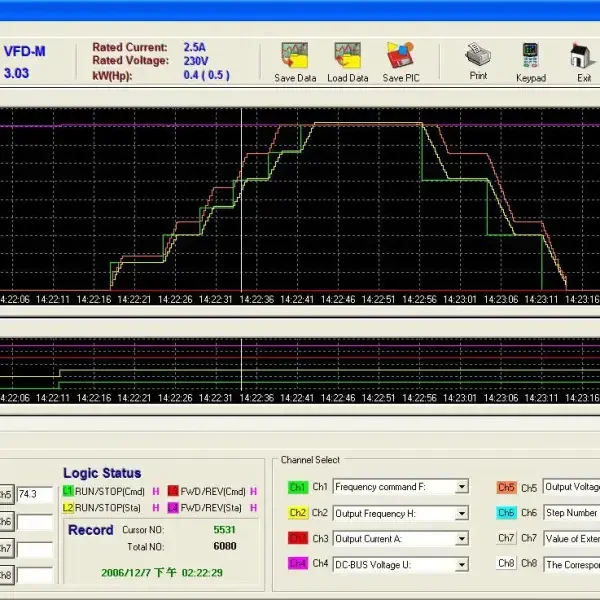
Cách đọc dữ liệu lỗi từ biến tần: lịch sử lỗi, dữ kiện tại thời điểm lỗi và cách tìm nguyên nhân
Đọc dữ liệu lỗi từ biến tần đúng cách là việc phân biệt thợ sửa theo kinh nghiệm với thợ sửa theo dữ ...
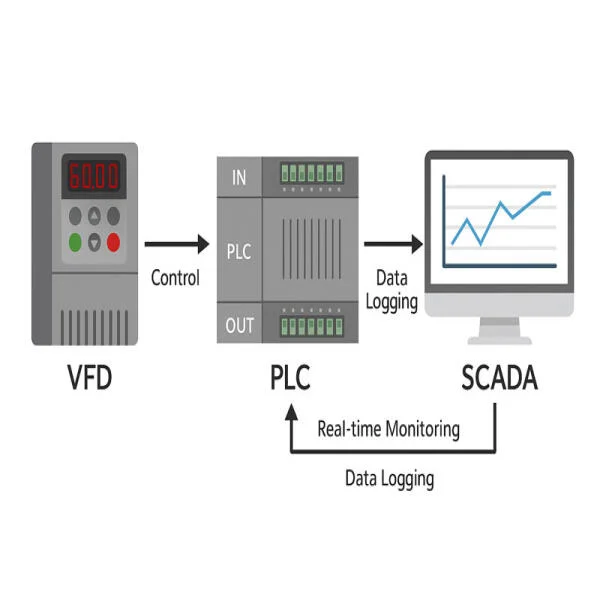
Tích hợp biến tần với hệ thống SCADA/PLC: các cách kết nối PLC với biến tần
Kết nối biến tần với PLC là bước gần như bắt buộc khi một dây chuyền có từ vài biến tần trở lên cần ...
Cách Cập Nhật Firmware Biến Tần: Hướng Dẫn Chi Tiết A-Z
Cập nhật firmware biến tần là thao tác nạp lại phần mềm điều khiển nằm trong bo mạch của máy — làm ...
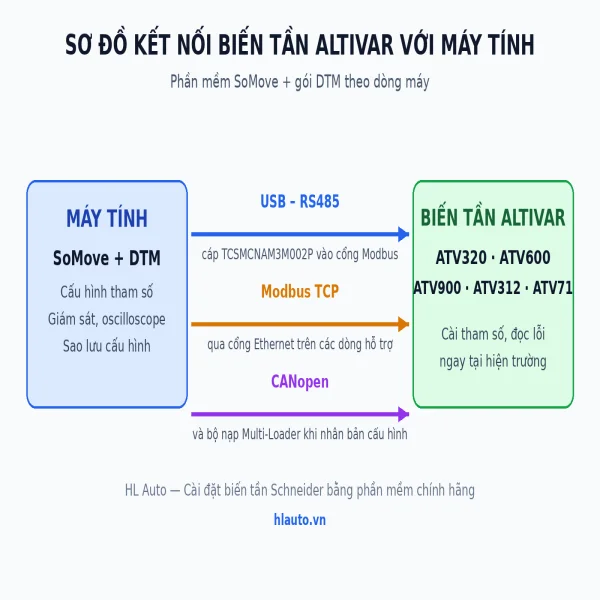
Cài đặt biến tần Schneider bằng SoMove: tải phần mềm, kết nối và cài tham số Altivar
Cài đặt biến tần Schneider bằng máy tính được thực hiện qua phần mềm SoMove — nhưng khác với mọi ...
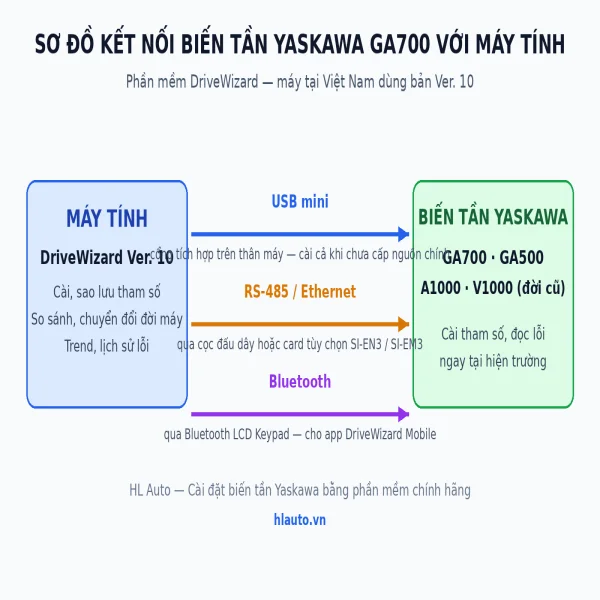
Phần mềm DriveWizard: cài đặt biến tần Yaskawa bằng máy tính
Cài đặt biến tần Yaskawa bằng máy tính được thực hiện qua phần mềm DriveWizard — và rắc rối đầu tiên ...